 coderccb
Vscode
VSCode 是微软推出的跨平台、扩展组件丰富的文本编辑器
1. 下载安装
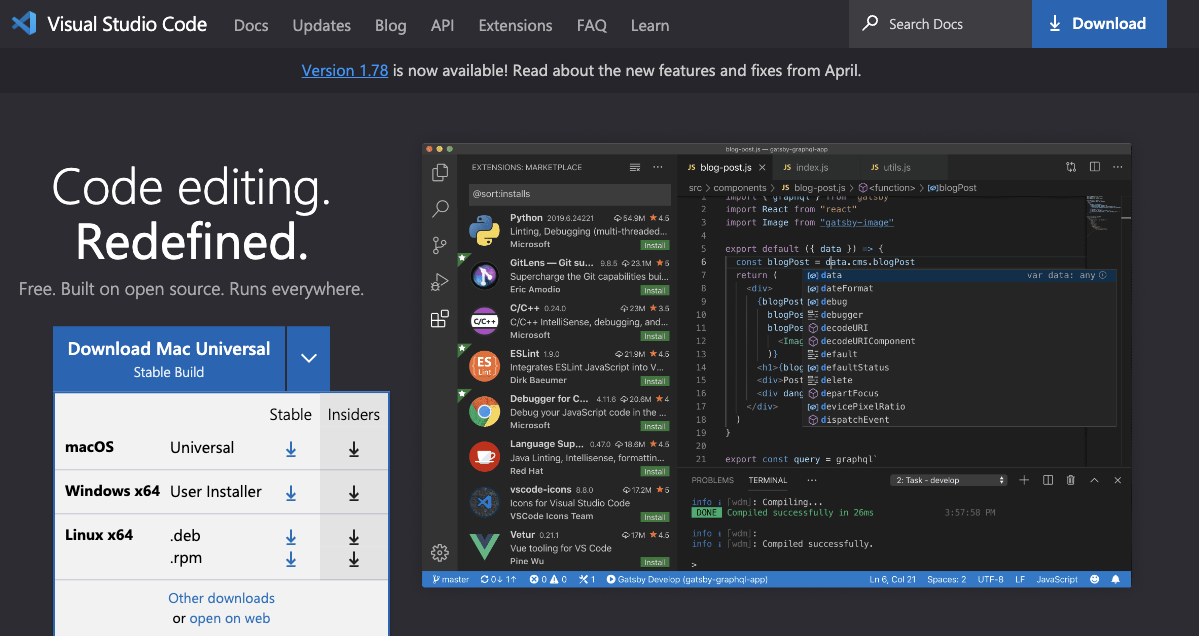
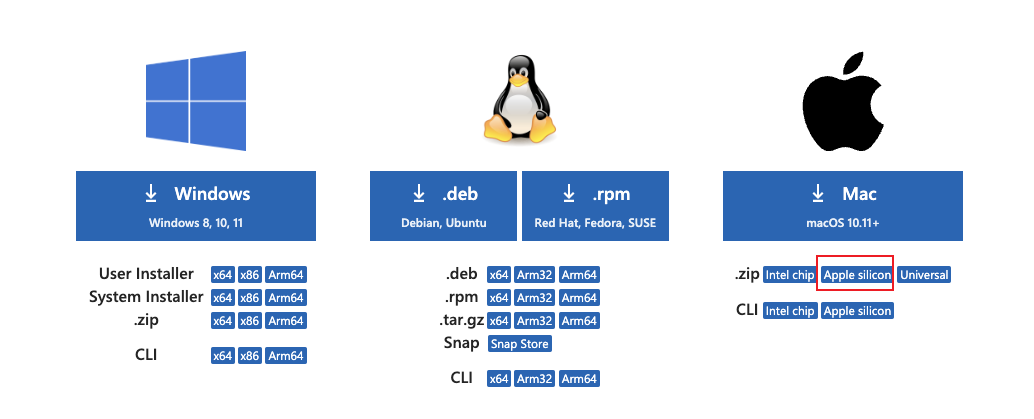
苹果M1芯片电脑,记得选择 Apple silicon 版本,拥有更好的性能
2. 彻底删除
有时编辑器安装插件过多,造成异常时就需要重置 VSCODE。
重置前将安装的插件和热键备份,在下次重装时就省很多事情,具体操作方式请看下面的章节
2.1 mac
首先删除 vscode 软件(可以使用腾讯柠檬清理删除)
执行以下命令删除 vscode 本地数据
shell
rm -rf ~/Library/Application\ Support/Code
rm -rf ~/.vscode- 如果是 insider 版本执行以下命令删除本地数据
shell
rm -rf ~/Library/Application\ Support/Code\ -\ Insiders/
rm -rf ~/.vscode-insiders/2.2 window
首先删除 vscode 软件
window 系统删除以下文件夹 将houdunren 换成你的帐号
shell
C:\Users\houdunren\.vscode
C:\Users\houdunren\AppData\Roaming\Code3. 插件
- Chinese (Simplified) (简体中文) Language Pack for Visual Studio Code

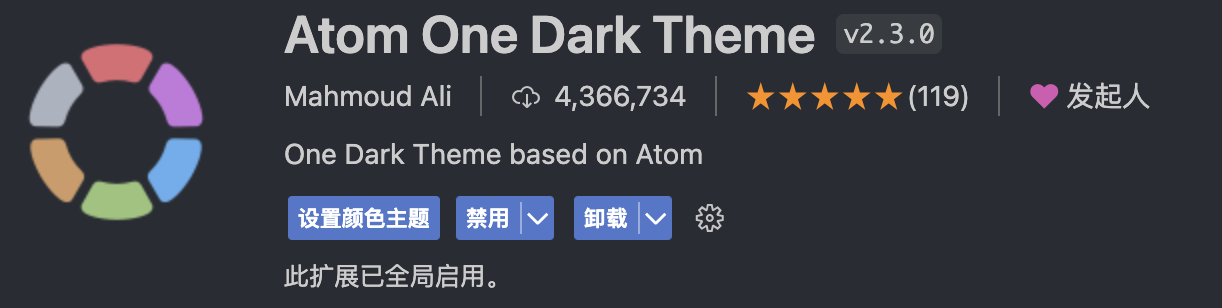
- Atom One Dark Theme 颜色主题
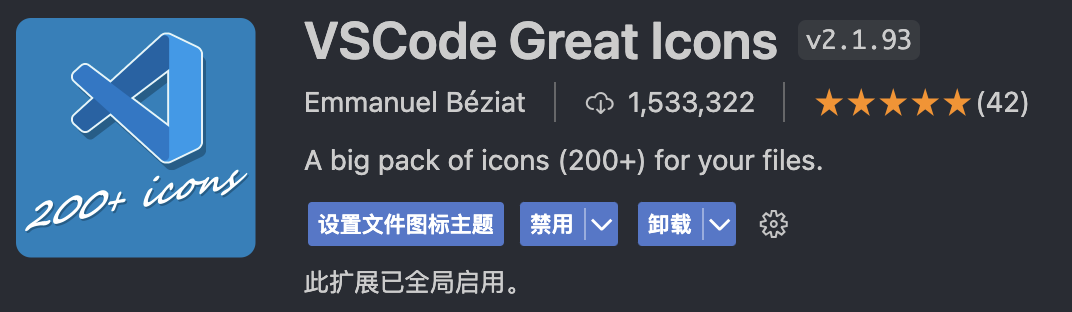
- VSCode Great Icons 文件图标主题
- Live Server 自动在浏览器中打开网页
如果状态栏没有
Go Live,可以考虑降级
- 翻译(英汉词典)

- CSS Peek 查看当前类(class)/id 或者 跳转当前类(class)/id
- Import Cost 自动检查导入包(库)大小
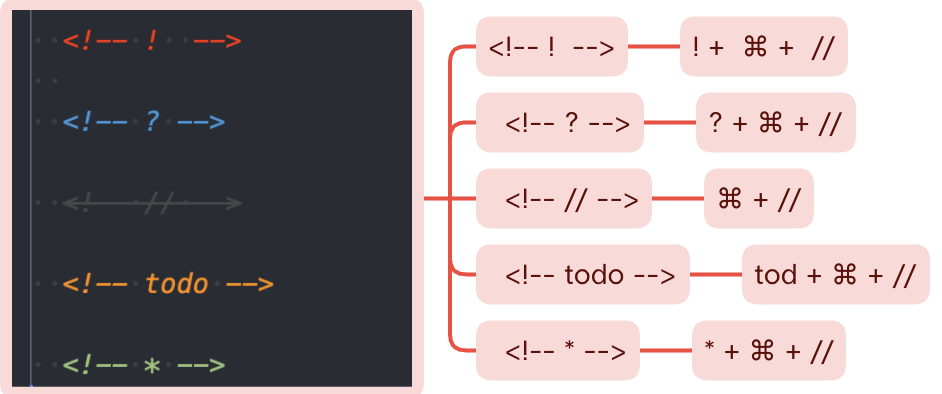
- Better Comments 注释高亮
- Error Lens 错误语法提示

- ES7+ React/Redux/React-Native snippets 打印语句(clg => console.log)

- Code Spell Checke 检查单词是否正确

- Template String Converter 模版字符串转换
- Image preview 图片预览
- Code Runner 控制台输出

- Draw.io Integration 绘图
- Time Master 时间管理
- Path Intellisens 路径

4. 配置
4.1 相关配置
建议直接跳到完整配置!!!
- Auto Save: 自动保存
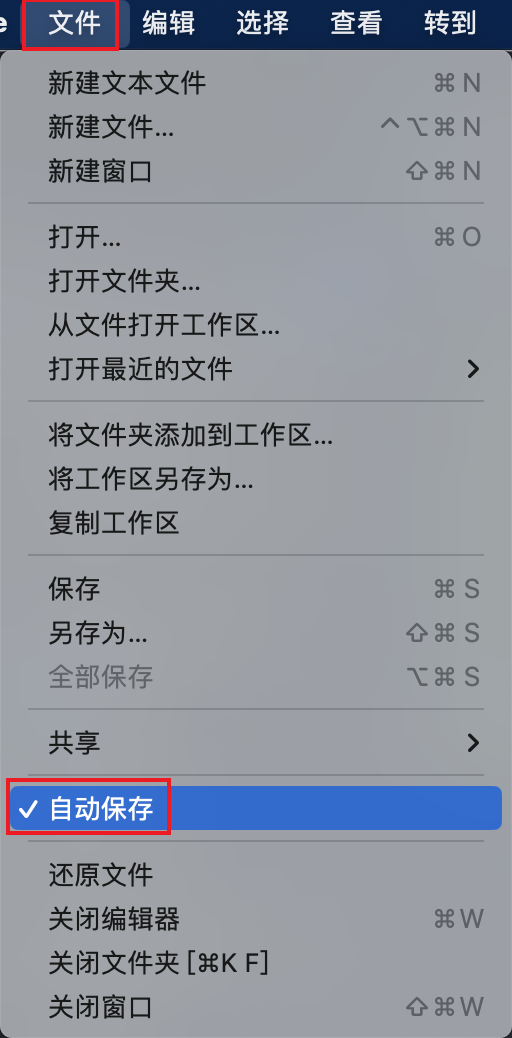
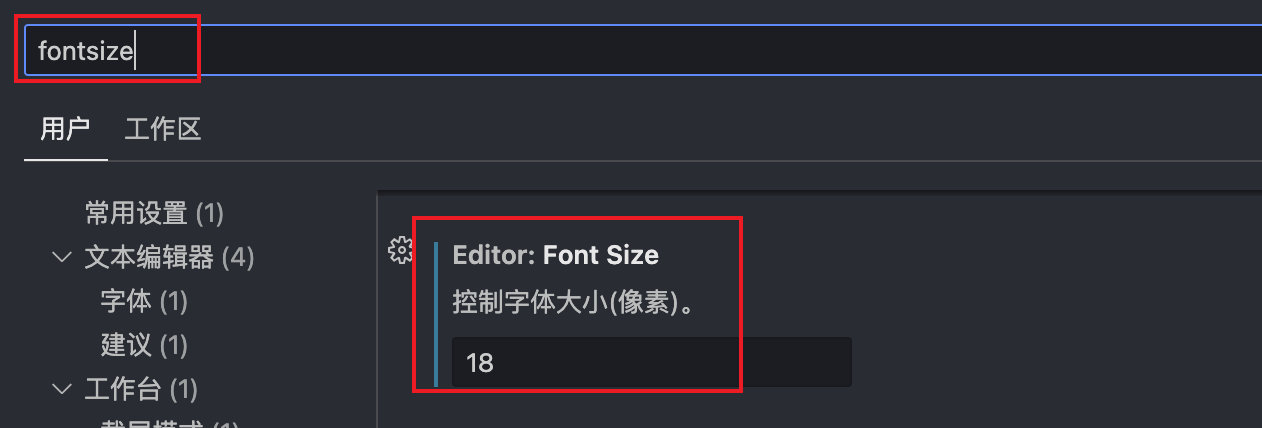
- Font Size: 修改代码字体大小
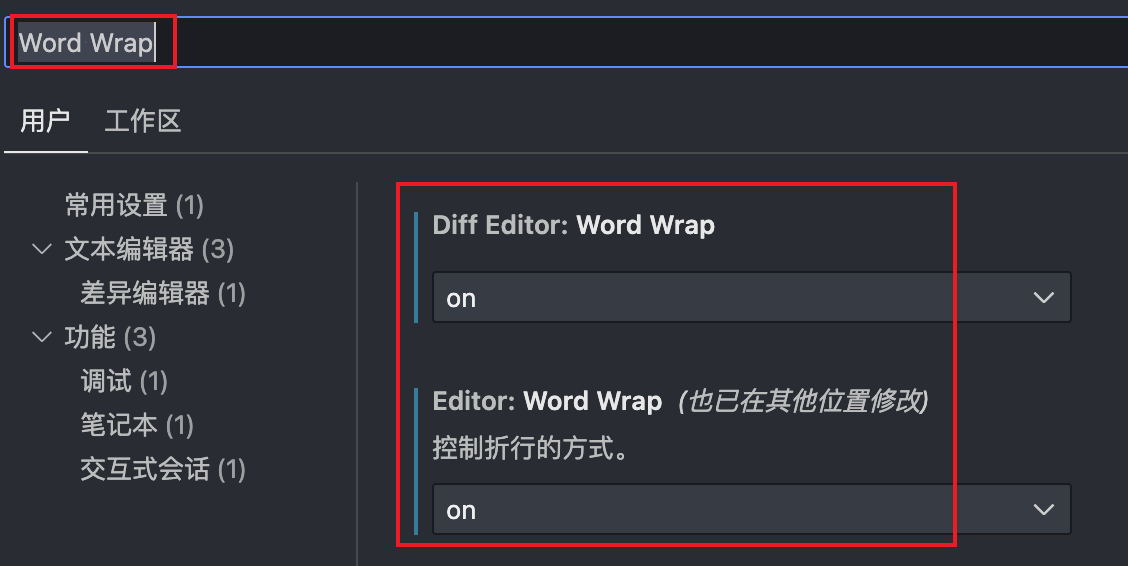
- Word Wrap: 代码自动换行
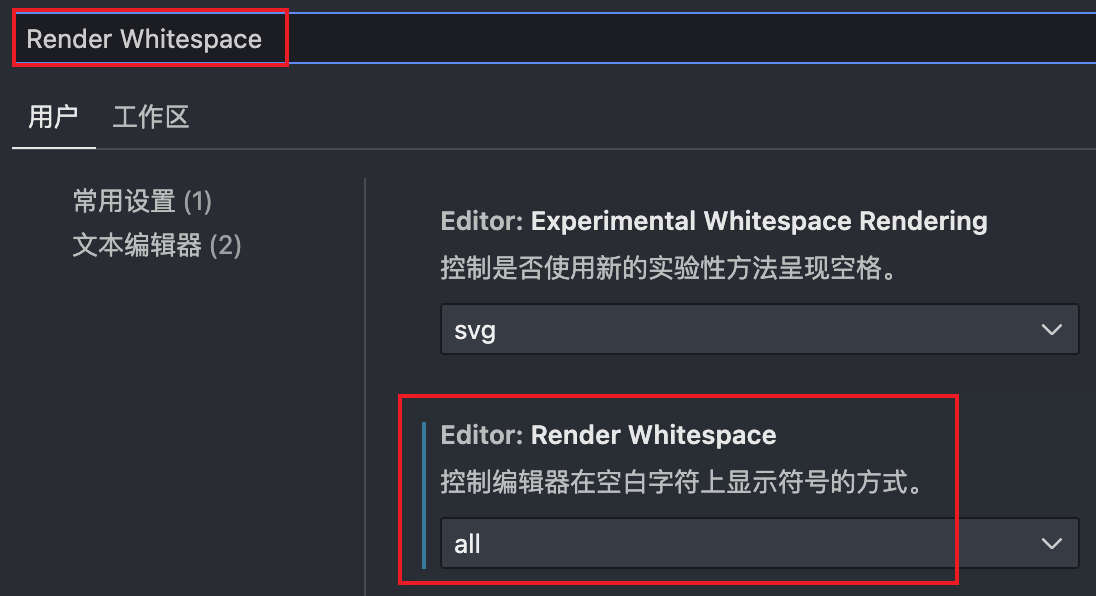
- Render Whitespace: 空格的渲染方式(个人推荐)
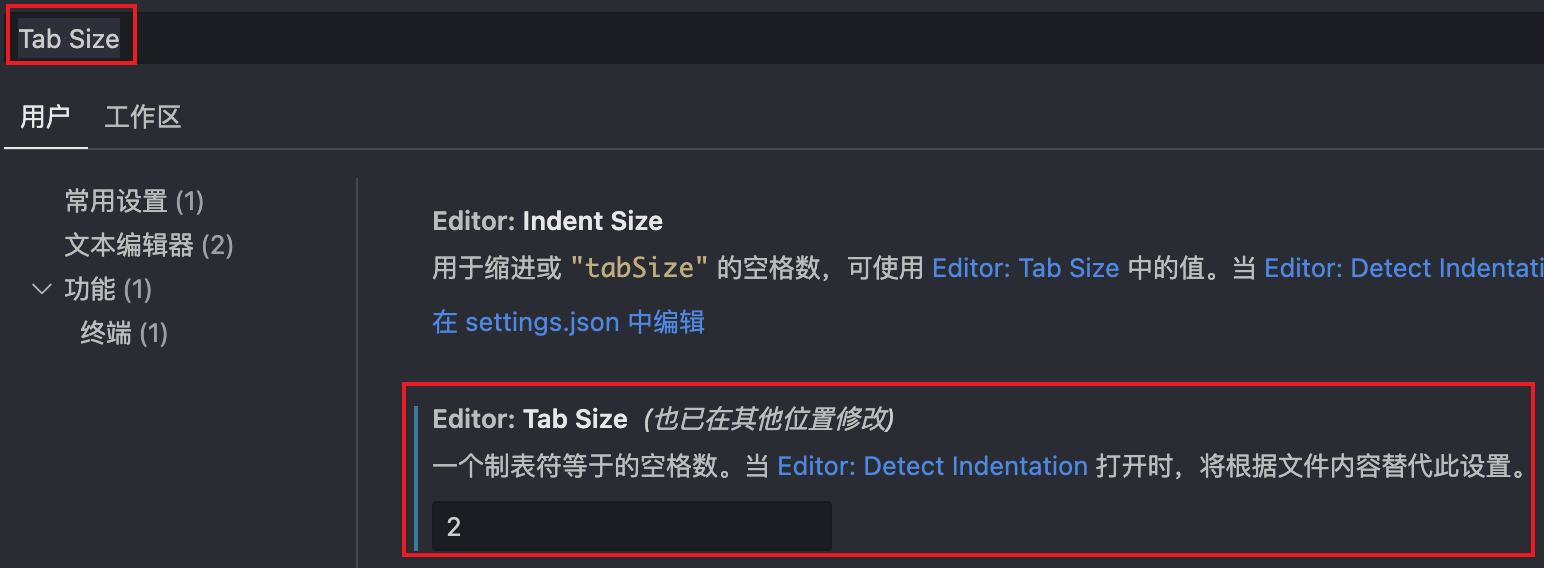
- Tab Size: 代码缩进,推荐2个空格(公司开发项目基本都是2个空格)
- 行内元素(a、span、i...)自动换行
json
"emmet.syntaxProfiles": {
  "html": {
      "inline_break": 1
  }
}- 代码块出现提示线
json
"editor.bracketPairColorization.enabled": true,
"editor.guides.bracketPairs": "active",- 滚动条滚动时出现代码层级
json
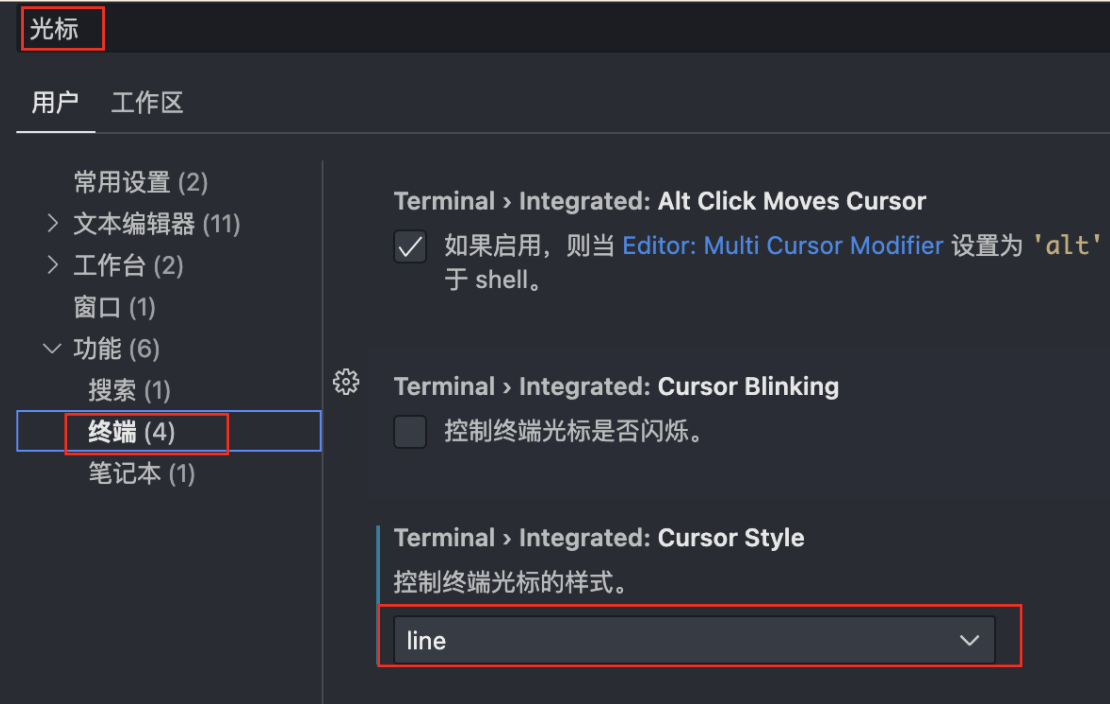
"editor.stickyScroll.enabled": true- 修改终端的 光标 和 字体大小
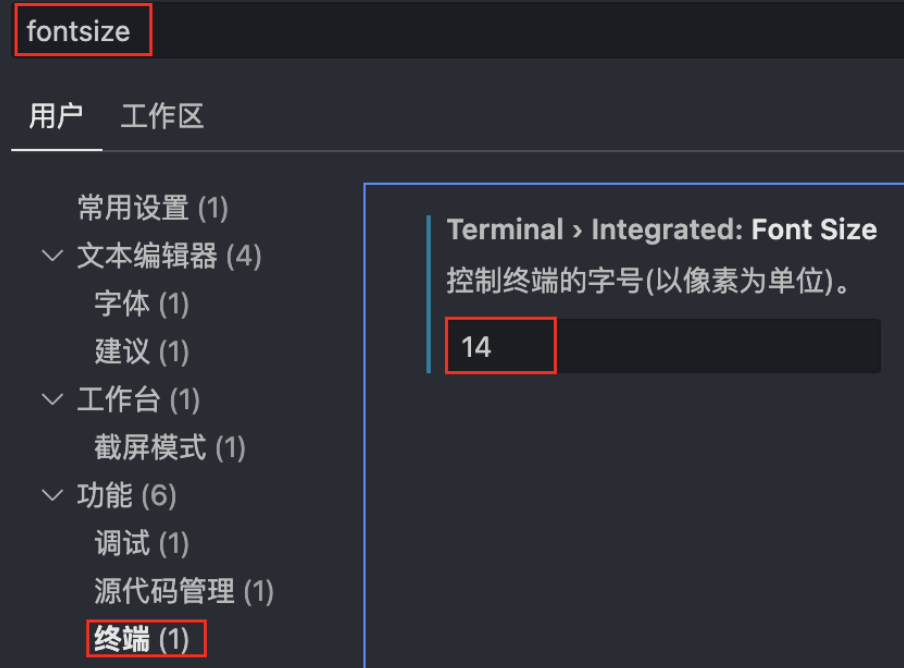
- 控制台输出时滚动条自动滚动

4.2 完整的配置
Click me to view the code
json
{
  // 关闭欢迎界面
  "workbench.startupEditor": "none",
  // 颜色主题
  "workbench.colorTheme": "Atom One Dark",
  // 终端字体大小
  "terminal.integrated.fontSize": 18,
  // 终端光标类型
  "terminal.integrated.cursorStyle": "line",
  // 字体大小
  "editor.fontSize": 18,
  // 控制调试控制台中的字体大小
  "debug.console.fontSize": 18,
  // 自动保存
  "files.autoSave": "afterDelay",
  // 👇🏻两行代码 ----- 实现代码自动换行
  "editor.wordWrap": "on",
  "diffEditor.wordWrap": "on",
  // 空格的渲染方式
  "editor.renderWhitespace": "all",
  // 代码缩进2个空格
  "editor.tabSize": 2,
  // 行内元素(a、span、i...)自动换行 (i*2 => <i></i><i></i> 不实现所有行内元素在同一行显示)
  "emmet.syntaxProfiles": {
    "html": {
      "inline_break": 1,
      "profile": "xhtml"
    }
  },
  // 👇🏻 七行代码 ---- 实现emmet语法
  "emmet.triggerExpansionOnTab": true,
  "emmet.includeLanguages": {
      "html": "html",
      "javascript": "javascriptreact",
      "vue-html": "html",
      "razor": "html"
  },
  // 👇🏻两行代码 ----- 实现显示代码块范围的提示线
  "editor.bracketPairColorization.enabled": true,
  "editor.guides.bracketPairs": true,
  // 滚动条滚动时出现代码层级
  "editor.stickyScroll.enabled": true,
  // 允许打开未受信任的文件
  "security.workspace.trust.untrustedFiles": "open",
  // 报错语法提示(插件: Error Lens ⭐️)
  "typescript.locale": "zh-CN",
  // 显示索略图
  "editor.minimap.autohide": true,
  // 保存时自动格式化代码功能
  "editor.formatOnSave": false,
  // 更换HTML元素(更换开始标签,结束标签同步更改 / 更换结束标签,开始标签同步更改)
  "editor.linkedEditing": true,
  // 👇🏻两行代码 ----- (插件: Live Server ⭐️)
  // 修改liveServer端口
  "liveServer.settings.port": 8080,
  // 关闭Live Server扩展的信息提示
  "liveServer.settings.donotShowInfoMsg": true,
  // 开启悬停显示翻译结果(插件: 翻译(英汉词典) ⭐️)
  "EnglishChineseDictionary.enableHover": true,
  // 👇🏻 51行~62代码 ----- (插件: Template String Converter ⭐️)(只需要在""中输入${},自动将 "" 转换成 模版字符串`${}`)
  // 扩展适用的语言
  "template-string-converter.validLanguages": [
    "svelte",
    "typescript",
    "javascript",
    "typescriptreact",
    "javascriptreact",
    "js"
  ],
  // 👇🏻两行代码 ----- 删除 `${}` 中的 ${}, 都会自动转换成 ""
  "template-string-converter.autoRemoveTemplateString": true,
  "template-string-converter.convertWithinTemplateString": false,
  // 禁止突出显示歧义字符
  "editor.unicodeHighlight.ambiguousCharacters": false,
  // 文件夹主题颜色(插件: VSCode Great Icons ⭐️)
  "workbench.iconTheme": "vscode-great-icons",
  // (Draw绘图的主题颜色(插件: Draw.io Integration ⭐️)
  "hediet.vscode-drawio.theme": "atlas",
  // 函数声明时,不加空格 function foo () {}
  "javascript.format.insertSpaceBeforeFunctionParenthesis": false,
  // 函数表达式时,不加空格 var bar = function foo() {}
  "javascript.format.insertSpaceAfterFunctionKeywordForAnonymousFunctions": false,
  // 是否删除文件或文件夹
  "explorer.confirmDelete": false,
  // 打开新的文件时不会关闭原来的文件
  "workbench.editor.enablePreview": false,
  // 选项卡过多时自动换行
  "workbench.editor.wrapTabs": true,
  // 控制在树中启用粘性滚动
  "workbench.tree.enableStickyScroll": true,
  // 移动文件或文件夹不提示信息
  "explorer.confirmDragAndDrop": false,
  // 保存时自动删除末尾的空白字符,确保一致的格式
  "files.trimTrailingWhitespace": true,
  // 👇🏻两行代码 ----- 实现 "重命名或移动文件时自动更新导入路径的功能"
  "typescript.updateImportsOnFileMove.enabled": "always",
  "javascript.updateImportsOnFileMove.enabled": "always",
  // 不使用屏幕阅读器操作vscode
  "editor.accessibilitySupport": "off",
  // 移动或重命名文件时自动更新import语句
  "vue.updateImportsOnFileMove.enabled": true,
}5. 平滑移动
vscode 中使用 vim 时,默认情况下移动光标会有卡顿延迟,下面来设置平滑移动光标。
- 在命令行执行以下命令
shell
# For VSCode
defaults write com.microsoft.VSCode ApplePressAndHoldEnabled -bool false

# For VSCode Insiders
defaults write com.microsoft.VSCodeInsiders ApplePressAndHoldEnabled -bool false- 修改 系统偏好设置 > 键盘 更改 按键重复 与 重复前延迟

6. 快捷键
Click me to view the code
shell
单行注释: ⌘ + /

多行注释: ⌥ + ⇧ + A

移动行: ⌥ + ↑ ↓

显示/隐藏左侧目录栏: ⌘ + b

复制当前行: ⌥ + ⇧ + ↑ ↓

删除当前行: ⌘ + delete

跳转指定函数: ⌃ + g

查找文件: ⌘ + p

新建一个窗口 : ⌘ + ⇧ + n

行增加缩进: ⌘ + [

行减少缩进: ⌘ + ]

字体放大/缩小: ⌘ + ( + 或 - )

查找: ⌘  + f

全局查找文件: ⌘ + ⇧ + f

删除行 :  ⌘ + delete

快速回到顶部 :  ⌘ + ↑

快速回到底部 : ⌘ + ↓

多行同时添加内容(光标) : ⌥ + ⌘ + ↓(↑)

随意多行同时添加内容(光标): ⌥ + 鼠标点击

全局替换: ⌘ + ⇧ + h

打开最近打开的文件: ⌥ + r

控制台终端显示与隐藏: control(⌃) + `7. 常见问题
7.1 vscode中回车与自动补全起冲突
- 打开键盘快捷方式
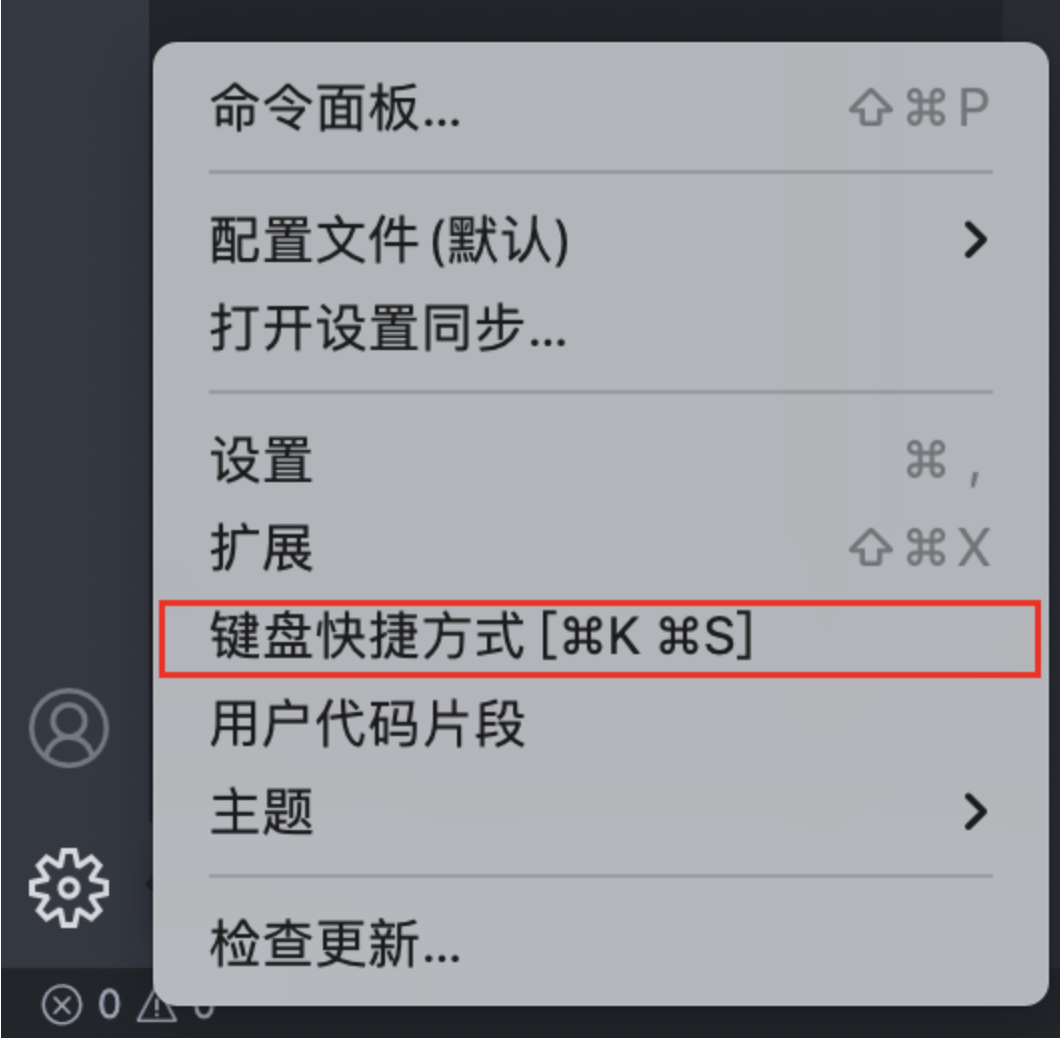
- 搜索框中输入 acceptSelectedSuggestion

找到acceptSelectSuggestion,默认情况下一条绑定Tab键,一条绑定Enter键,选中Enter的那条右键删除键绑定。
取消了之后不能像我们取消时的操作那样,用添加键绑定加回去。这时需按下
ctrl+shift+p,调出命令面板,然后输入keyboard,选择这一个:
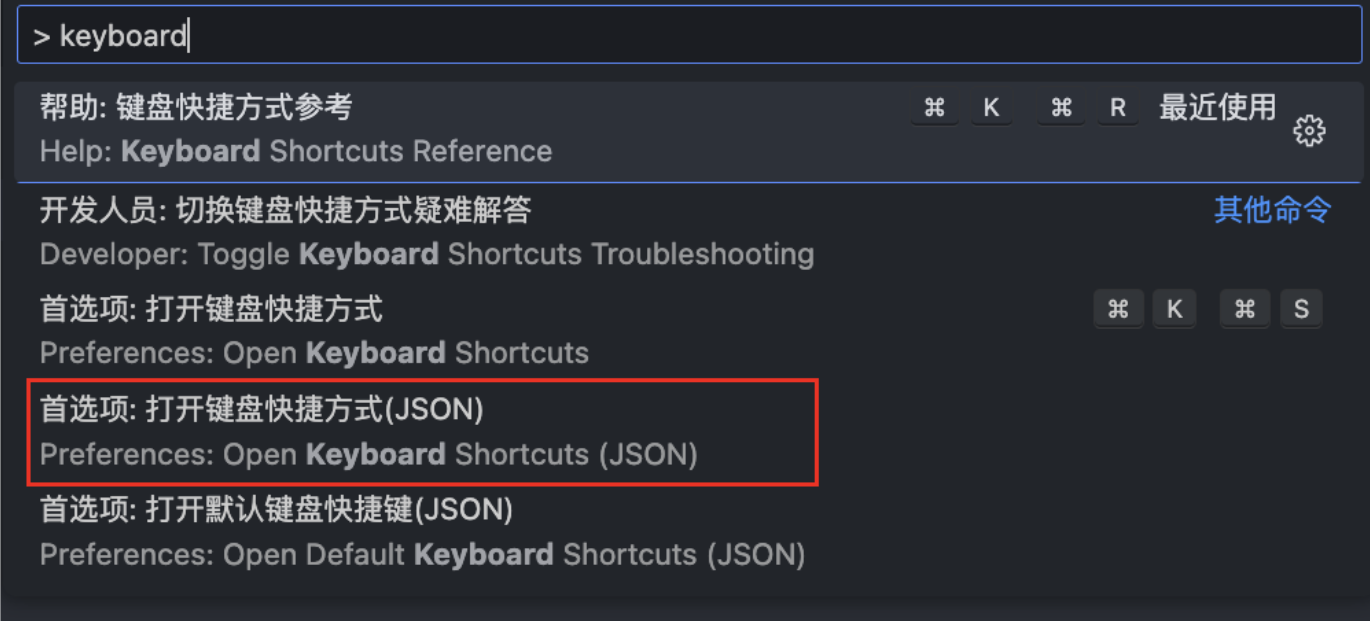
进去以后在 keybindings.json 文件中加入这段代码:
json
{
  "key": "enter",
  "command": "acceptSelectedSuggestion",
  "when": "acceptSuggestionOnEnter && suggestWidgetVisible && suggestionMakesTextEdit && textInputFocus"
}7.2 Code安装似乎损坏,请重新安装.
- 我们下载一个叫Fix VSCode Checksums的扩展
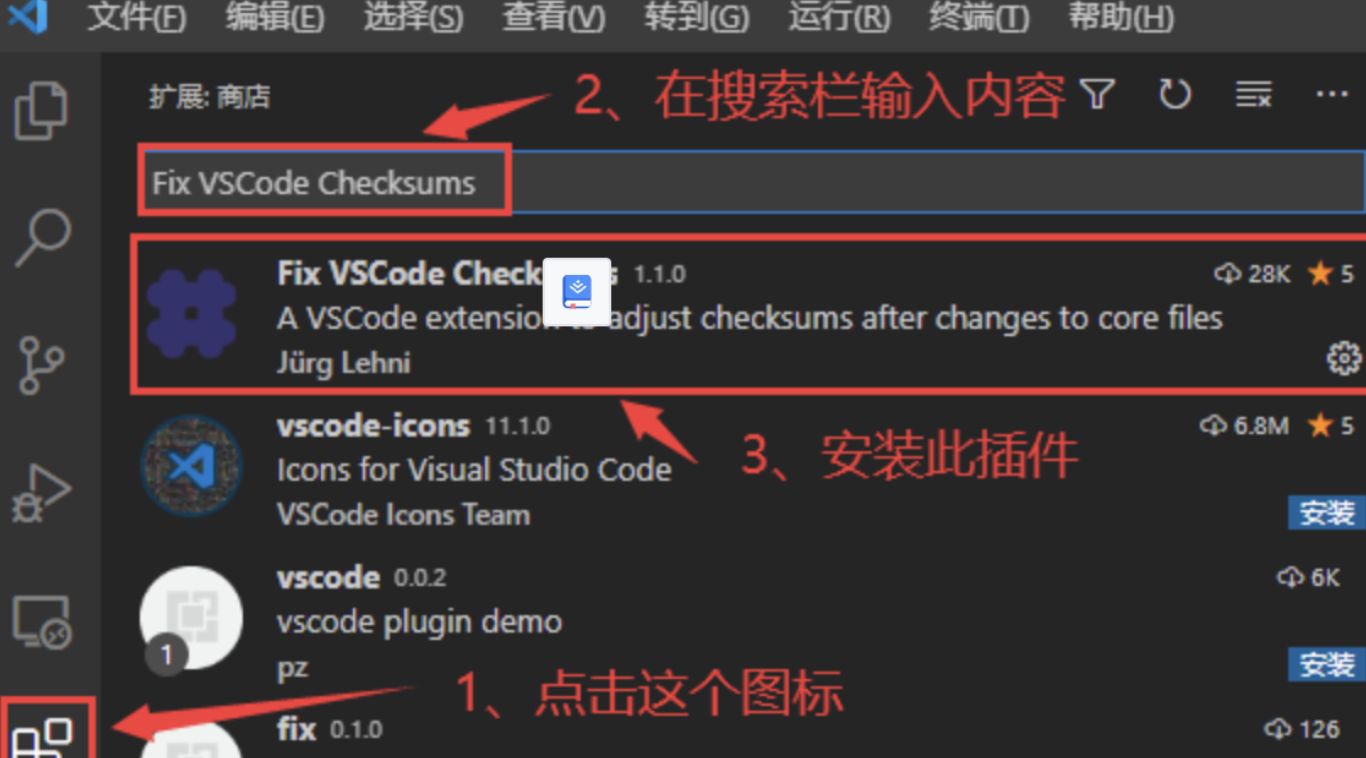
ctrl+shift+P打开命令面板输入
Fix Checksums: Apply
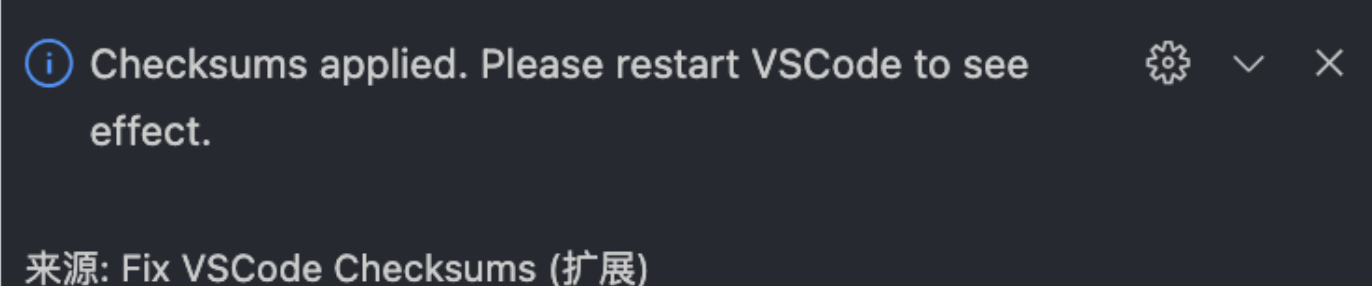
- 最后重启vscode就好啦~
7.3 Code Runner 上的“运行”按钮时,出现错误“未找到命令‘code-runner.run’ ”
卸载 CodeRunner 插件
删除 Code Runner 配置文件和文件夹
mac 打开extensions
shell
~/.vscode
open extensions
- win 打开extensions
shell
cd ~/.vscode
start extensions