 coderccb
zsh
zsh 可以提高终端使用体验,是命令行终端必装软件, Zsh 是一种替代 Bash 的 Shell,它具有更多的功能和可定制性。
1. 安装 xcode
在 mac 上还是建议使用 item 做为命令行终端,先安装 xcode。之前已经安装了,如果还没有安装,请看下面这篇关于 xcode
2. 安装 brew
如果没有 brew 命令请自行安装, 之前已经安装了,如果还没有安装,请看下面这篇关于 brew
3. 安装 zsh 和 zsh-completions
下面两种方法任选其中一种即可
3.1 利用 brew 安装
# 安装 zsh 和 自动补全插件
brew install zsh zsh-completions

# 将当前用户的默认 shell 更改为 zsh
chsh -s /bin/zsh

# 检查 zsh 版本
zsh --version

# 检查自动补全插件是否已加载,如果输出了 Zsh 的版本号,则说明自动补全插件已成功加载
echo $ZSH_VERSION3.2 利用 安装 Macports
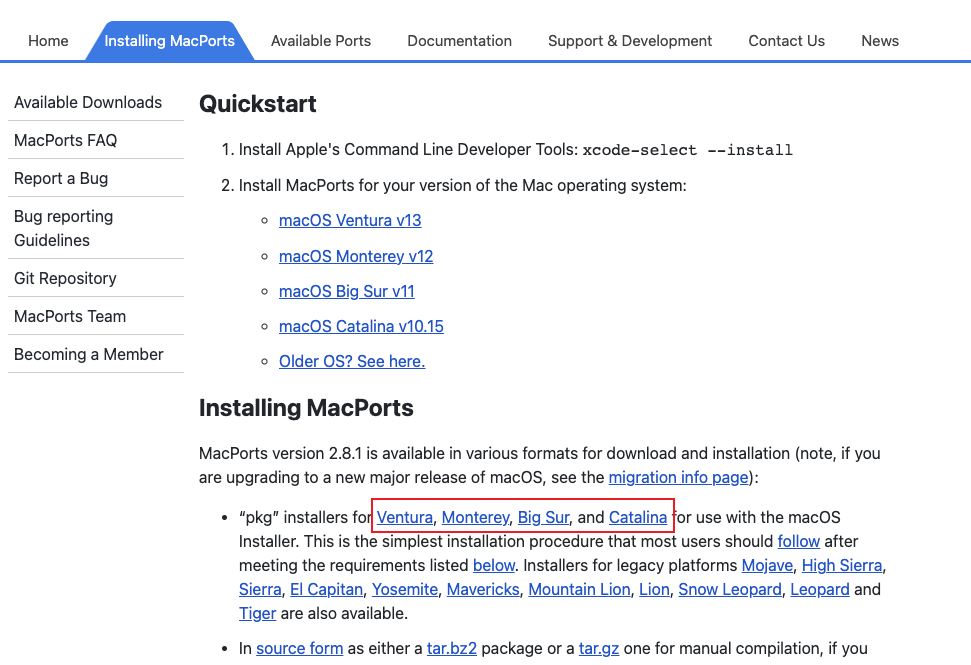
- 安装 port
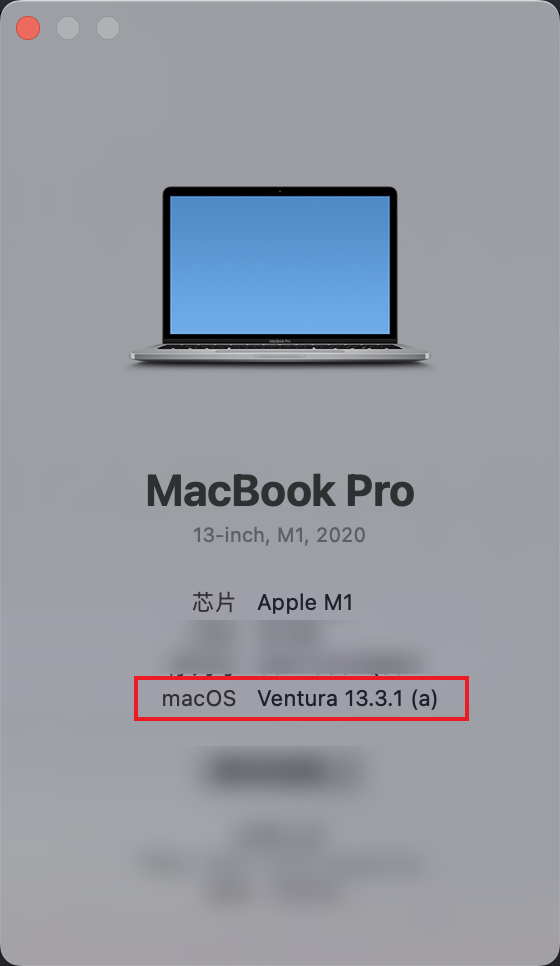
按照操作 -> 关于本机 ,获取你的mac系统版本
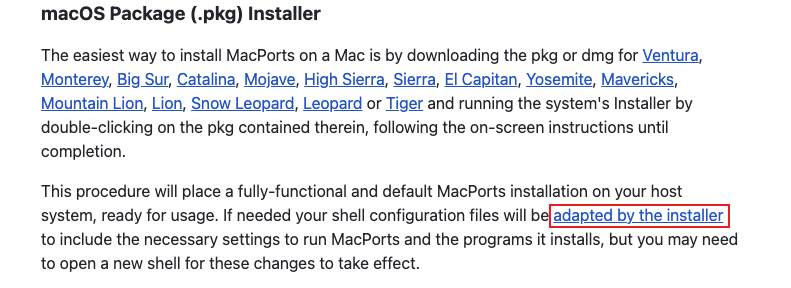
- 安装后需要执行
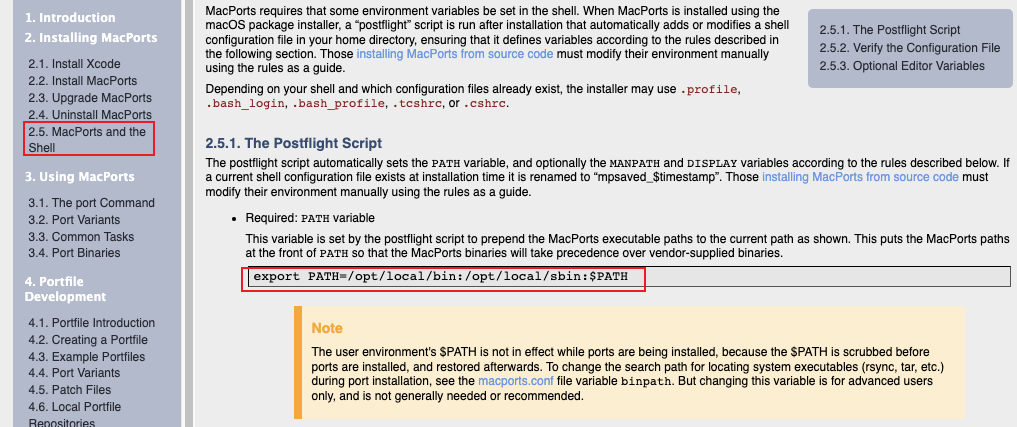
export PATH=/opt/local/bin:/opt/local/sbin:$PATH

# 检查是否安装Macports,如果出现目录地址,则证明安装成功
which port

# 如果安装了Macports,显示版本号
port version / port -v- 安装 zsh 和 zsh-completions
# 安装 zsh 和 自动补全插件
sudo port install zsh zsh-completions4. oh my zsh
oh my zsh 是管理 ZSH 的配置,并提供了丰富的插件
4.1 安装 oh my zsh
如果你前面没有安装
zsh,就没有必要继续下去哈
软件安装
- 因为是国外资源可能下载不成功,多试几次
shellsh -c "$(curl -fsSL https://raw.github.com/ohmyzsh/ohmyzsh/master/tools/install.sh)"- 如果上面的不行,试试下面的命令
shellsh -c "$(curl -fsSL https://raw.githubusercontent.com/ohmyzsh/ohmyzsh/master/tools/install.sh)"- 如果还是不能下载,就再试试下面的命令
shellsh -c "$(curl -fsSL https://gitee.com/shmhlsy/oh-my-zsh-install.sh/raw/master/install.sh)"
初始配置
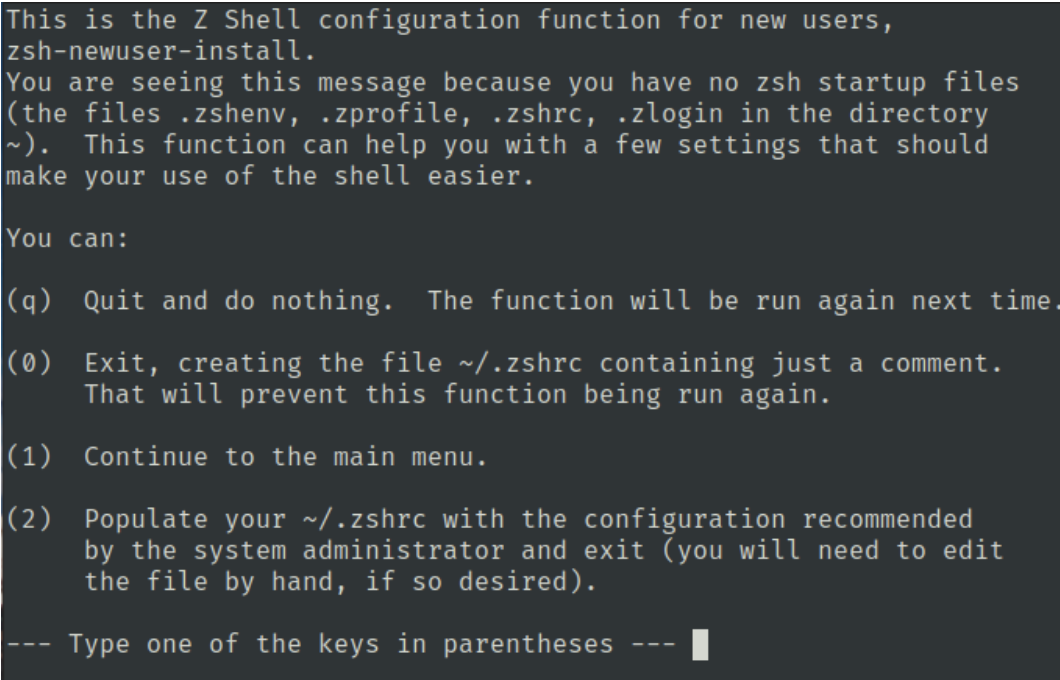
第一次安装后,需要注销后重新登录。之后会显示如下初始配置界面,选择q退出
# 列出目录下所有文件包括以.开头的隐藏文件
ls -a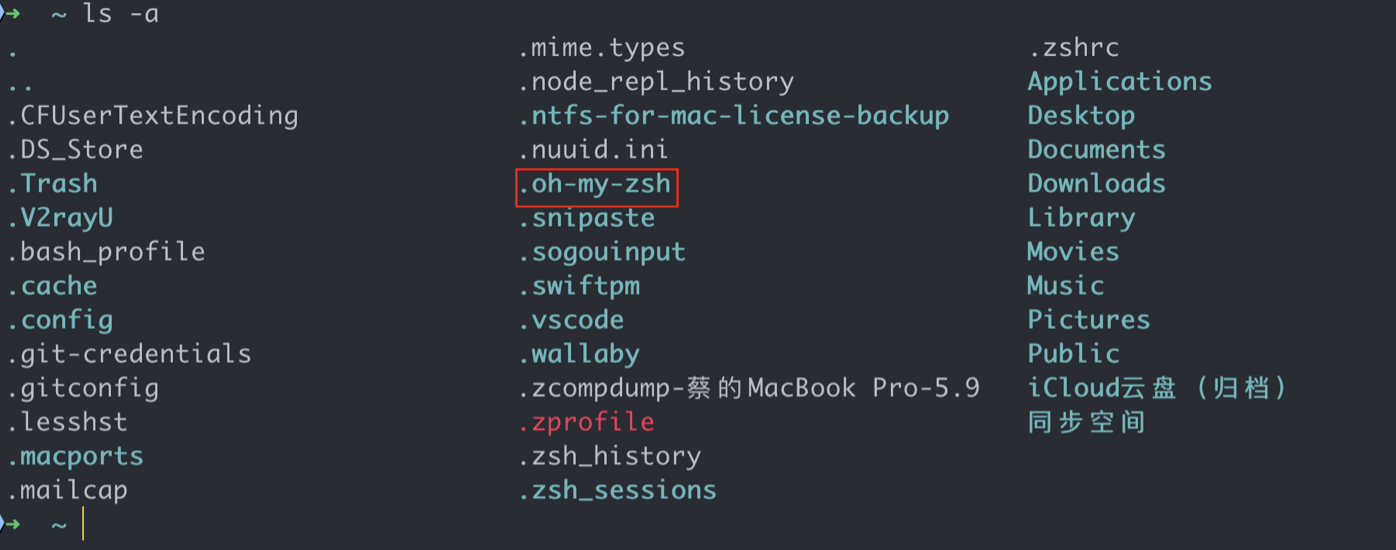
主要在配置文件 ~/.zshrc 中修改设置。
有些软件比如 LINUXBREW,的配置保存在
~/.profile文件中,安装了 zsh 就需要复制到~/.zshrc文件头部
4.2 修改主题
将 .zshrc文件在vscode中打开
code .zshrc📢 如果没有 code 命令,可以看 vscode
1. 查看主题
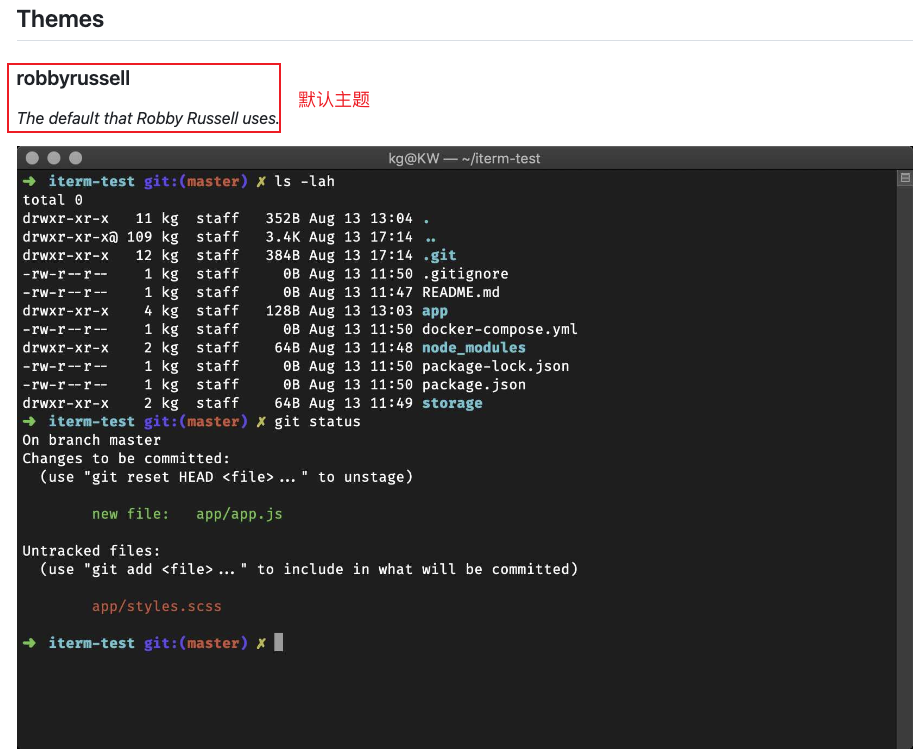
2. 设置主题
修改配置文件 ~/.zshrc 中的 ZSH_THEME 来设置使用的风格,这里默认不修改了
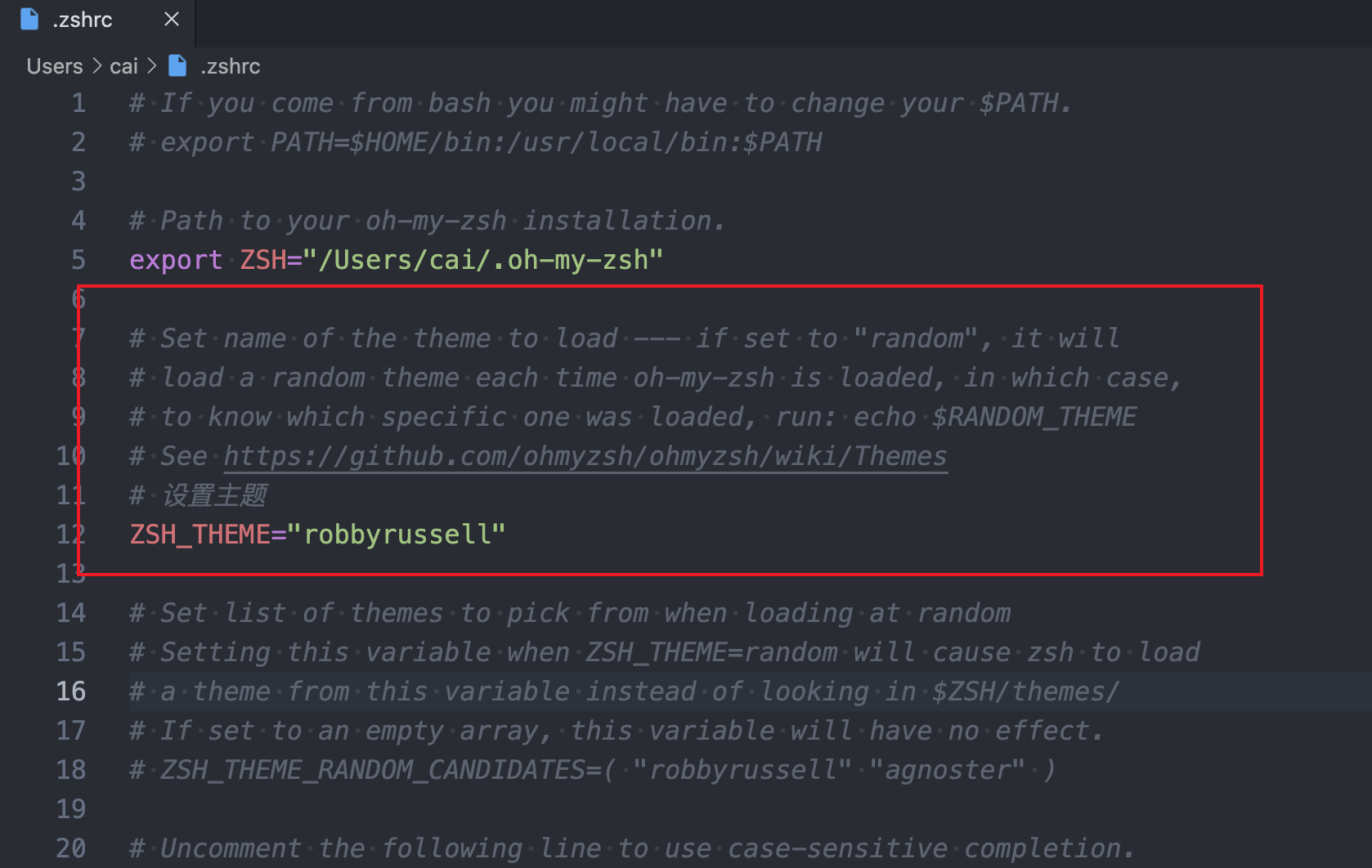
ZSH_THEME="robbyrussell"# 重新加载和应用当前用户的 Zsh 配置文件(.zshrc 文件
source ~/.zshrc📢 更新配置也可以选择重启终端
你可以使用👆🏻设置主题,也可以直接通过iterm设置主题 Preferences > Profiles > Colors > Color Presets
4.3 颜色风格
有时 zsh-autosuggestions 插件的提示颜色看不清,可以通过修改颜色处理。打开配置文件 ~/.oh-my-zsh/custom/plugins/zsh-autosuggestions/zsh-autosuggestions.zsh
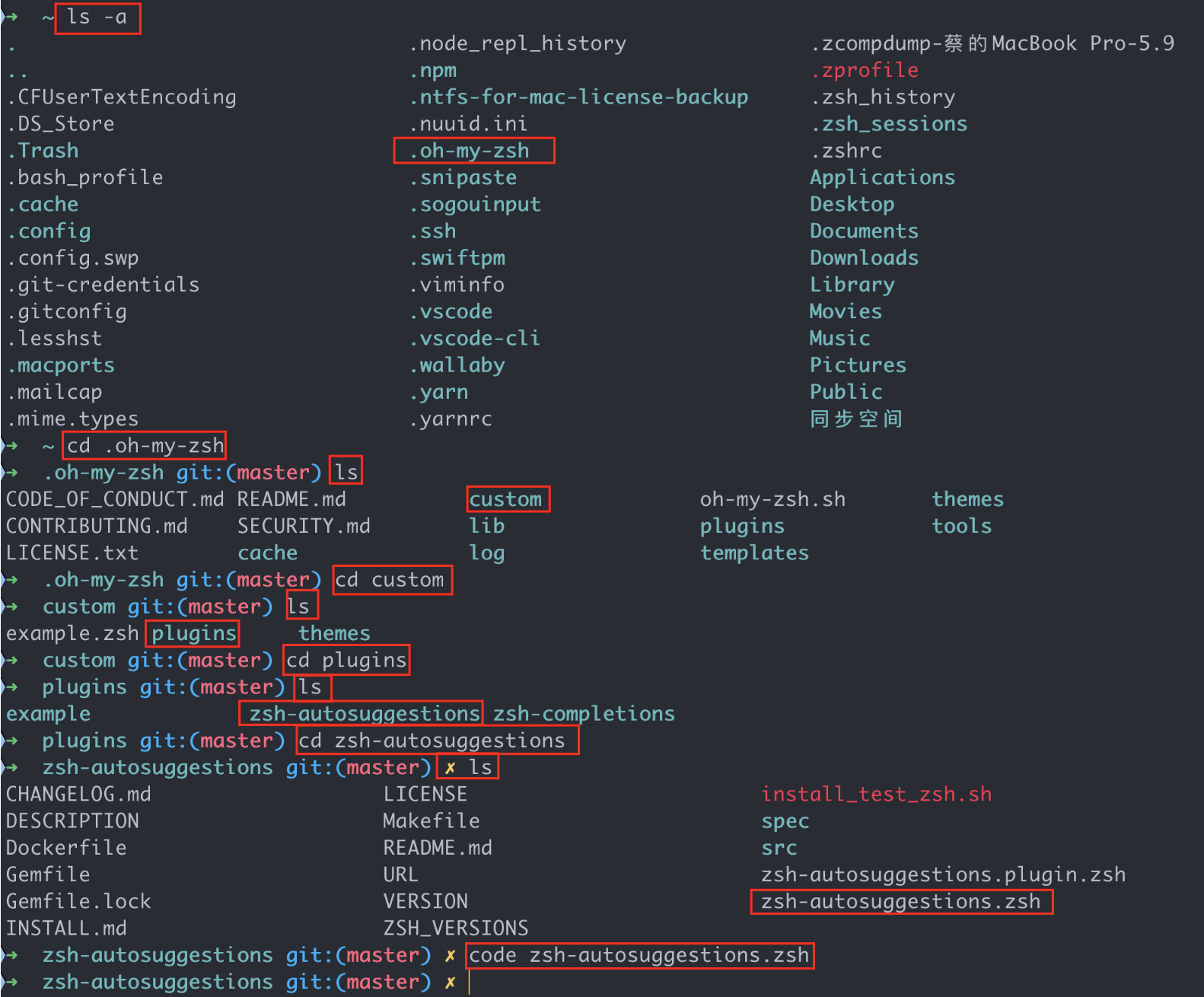
code .oh-my-zsh/custom/plugins/zsh-autosuggestions/zsh-autosuggestions.zsh修改以下配置项
typeset -g ZSH_AUTOSUGGEST_HIGHLIGHT_STYLE='fg=12'

# 可以支持的颜色有限:
black , red , green , yellow , blue , magenta , cyan and whit4.4 插件
插件需要修改 ~/.zshrc 配置文件中的 plugins配置段如下:
plugins=(git history history-substring-search node npm wd web-search last-working-dir)1. 历史记录提示插件
git clone https://github.com/zsh-users/zsh-autosuggestions ${ZSH_CUSTOM:-~/.oh-my-zsh/custom}/plugins/zsh-autosuggestions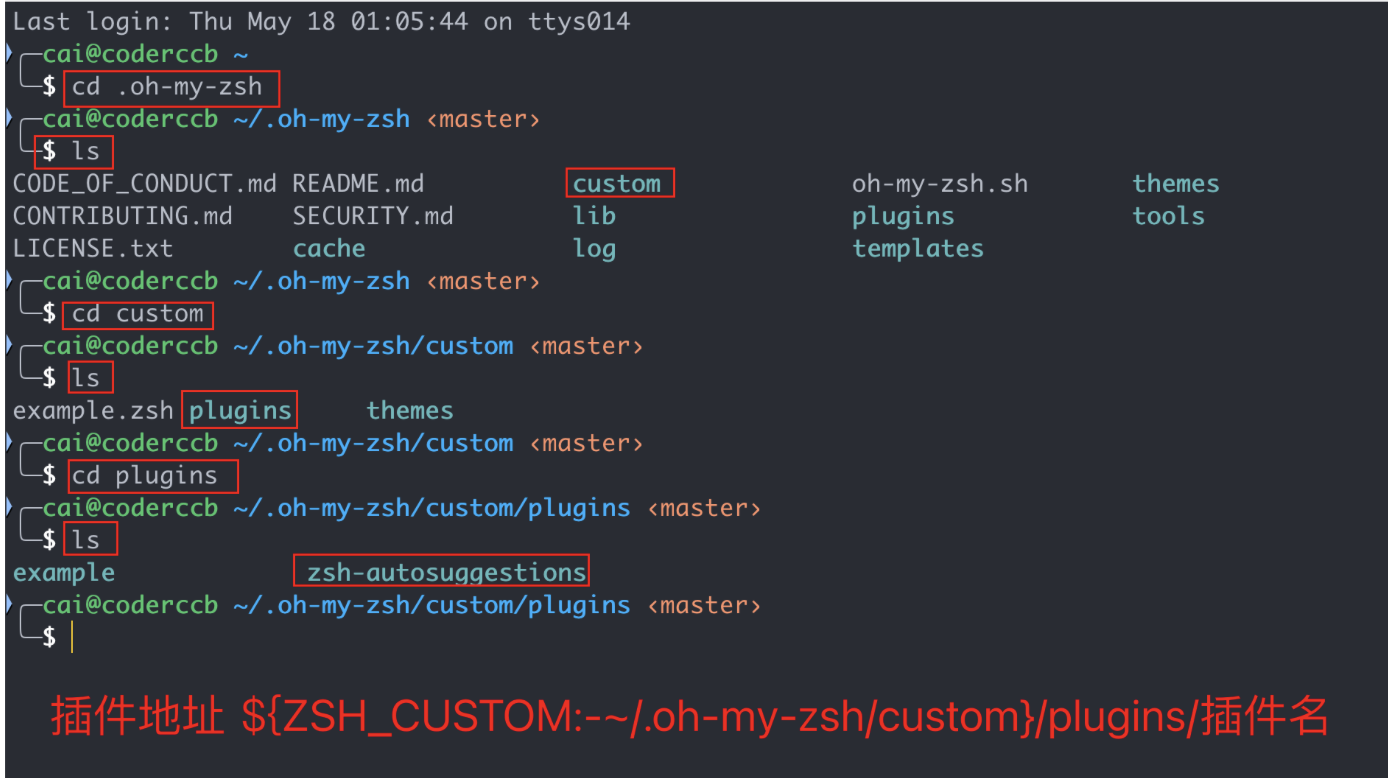
下载后在配置文件的 plugins 选项的最后面添加即可
plugins=((git ... zsh-autosuggestions))让插件生效
source ~/.zshrc2. 额外的自动补全
tab键提示
git clone https://github.com/zsh-users/zsh-completions ${ZSH_CUSTOM:-~/.oh-my-zsh/custom}/plugins/zsh-completions下载后在配置文件的 plugins 选项的最后面添加即可
plugins=(git ... zsh-autosuggestions zsh-completions)让插件生效
source ~/.zshrc3. zsh-syntax-highlighting 语法高亮插件
git clone https://github.com/zsh-users/zsh-syntax-highlighting.git ${ZSH_CUSTOM:-~/.oh-my-zsh/custom}/plugins/zsh-syntax-highlighting下载后在配置文件的 plugins 选项的最后面添加即可
plugins=(git ... zsh-syntax-highlighting)让插件生效
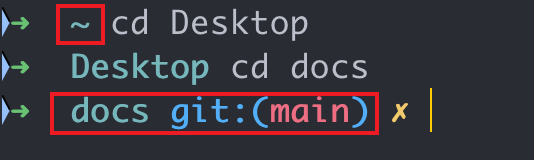
source ~/.zshrc📢 如果不进入有关git的文件夹,只会显示 ~