 coderccb
js
1. == 和 === 的区别是什么
==(普通相等)
- 在类型不相同的情况下,会将运算元先转换成 Number 的值,再进行比较(隐式转换)
jsvar num1 = 0 var num2 = false var num3 = "" console.log(Number(num1), Number(num2), Number(num3)) // 0 0 0 console.log(num1 == num2) // true console.log(num1 == num3) // true console.log(num2 == num3) // true- null ⽐较特殊: null 在进⾏⽐较的时候, 应该是会被当成⼀个对象和原⽣类型进⾏⽐较的
jsvar num4 = null console.log(Number(num4)) // 0 console.log(num1 == num4) // false console.log(num2 == num4) // false console.log(num3 == num4) // false=== (严格不等)
- 在类型不同的情况下,直接返回false
jsvar num1 = 0 var num2 = false var num3 = "" console.log(num1 === num2) // false console.log(num1 === num3) // false console.log(num2 === num3) // false
练习
js
// a == 1 && a == 2 && a == 3 什么时候成立

var a = {
  value: 1,
  valueOf: function() {
    return this.value++
  }
}

console.log(a == 1 && a == 2 && a == 3) // true

// b == "1" && b == "2" && b == "3" 什么时候成立

var b = {
  value: 1,
  toString: function () {
    return this.value++
  }
}

console.log(b == "1" && b == "2" && b == "3") // true2. 实现倒计时功能
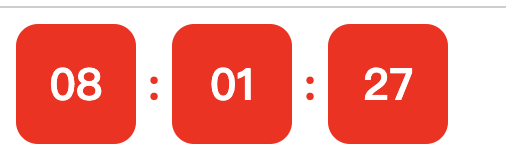
html
<div class="countdown">
  <span class="time hour">00</span>
  <span class="split">:</span>
  <span class="time minute">00</span>
  <span class="split">:</span>
  <span class="time second">00</span>
</div>Click me to view the code css
css
.countdown {
  display: flex;
  /* 垂直居中 */
  align-items: center;
  font-size: 22px;
  font-weight: 700;
}

.countdown .time {
  width: 60px;
  height: 60px;
  text-align: center;
  line-height: 60px;
  color: #fff;
  background-color: #f00;
  border-radius: 11px;
}

.countdown .split {
  padding: 0 6px;
  color: #f00;
}Click me to view the code js
js
// 1.获取元素
var hourEl = document.querySelector(".hour")
var minuteEl = document.querySelector(".minute")
var secondEl = document.querySelector(".second")

// 2.获取24:00:00的时间戳
// 🚚 直接设置 不推荐 ❌
// var endDate = new Date("2023-06-07T00:00:00").valueOf()

// ✈️ 先获取当前时间戳,再设置24:00:00
var endDate = new Date()
endDate.setHours(24, 0, 0, 0)
endDate = endDate.getTime()

// 3.封装工具类函数 ---- 解决长度不足的情况
function padLeft(content, count, padStr) {
  // 3.1 如果没有传入参数,默认使用当前值
  count = count || 2
  padStr = padStr || "0"

  // 3.2 保证传入的类型是String,可以使用 xx.toString() / String(xx)
  content = content.toString()

  // 3.3 调用函数 padStart 方法实现填充操作,并返回结果
  return content.padStart(count, padStr)
}

// 4.定义函数 ---- 设置倒计时
function setCountdown() {
  // 4.1 获取当前时间戳
  var nowDate = Date.now()

  // 4.2 获取剩下的时间戳 1s = 1000ns
  var time = Math.floor((endDate - nowDate) / 1000)

  // 4.3 获取具体的 时 / 分 / 秒
  var hour = Math.floor(time / 3600)
  var minute = Math.floor(time / 60) % 60
  var second = time % 60

  // 4.4 设置内容
  hourEl.textContent = padLeft(hour)
  minuteEl.textContent = padLeft(minute)
  secondEl.textContent = padLeft(second)
}

// 5.保证第一次进来就调用
setCountdown()

// 6.设置定时器,每隔1s刷新一次
setInterval(setCountdown, 1000)3. 实现返回顶部功能
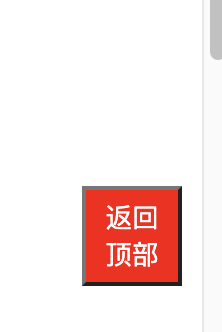
html
<button class="backTop" title="返回顶部">返回顶部</button>Click me to view the code css
css
body {
  height: 1500px;
}

.backTop {
  position: fixed;
  right: 10px;
  bottom: 40px;
  width: 50px;
  height: 50px;
  text-align: center;
  color: #fff;
  background-color: #f00;
}Click me to view the code js
js
// 1.获取元素
var btnEl = document.querySelector(".backTop")

// 2.默认返回顶部按钮隐藏
btnEl.hidden = true

// 3.监听window的滚动事件
window.onscroll = function () {
  // 如果出现拉动滚动条,显示返回顶部按钮,否则隐藏返回顶部按钮
  if (this.scrollY > 0) {
    btnEl.hidden = false

    // 监听返回按钮的点击事件
    btnEl.onclick = function () {
      // scrollTo(pageX,pageY) 将页面滚动至 绝对坐标
      window.scrollTo(0, 0)
      // 隐藏返回顶部按钮
      this.hidden = true
    }
  } else {
    // 在拉动滚动条位置为0时,保证隐藏返回顶部按钮
    btnEl.hidden = true
  }
}4. 说说事件冒泡和事件捕获的理解?
事件冒泡: 从最内层的元素向外依次传递的顺序, 默认是事件冒泡
事件捕获: 从外层到内层依次传递的顺序 ,可以通过addEventListener("click",fn,true) 监听事件捕获
5. 说说你对事件委托的理解?
当子元素被点击时,父元素可以通过冒泡可以监听到子元素的点击
并且可以通过event.target获取到当前监听的元素
一个ul中存放多个li,点击某一个li会变成红色 ✅
js
// 🚚 每一个li都监听自己的点击,并且有自己的处理函数(自己的函数)
// 1.获取元素
var liEls = document.querySelectorAll("li")
// 2.循环遍历元素
for (var liEl of liEls) {
  // 给liEl绑定点击事件
  liEl.onclick = function (event) {
    // event.target 事件发生对象 <-> 点击那个元素
    // event.currentTarget 当前处理的对象 <-> 绑定的点击事件
    event.target.style.color = "#f00"
    console.log(event.target) // li
  }
}js
// 🔥 事件委托: 它也是一种设计模式,子类发生的事情,我委托给父类,让父类给它做处理,这个叫做事件委托(事件代理)

// 🚚 统一在ul中监听(推荐使用) ✅
// 获取元素
var ulEl = document.querySelector("ul")

// 监听元素的点击
ulEl.onclick = function (event) {
  // event.target 事件发生对象 <-> 点击哪个元素
  // event.currentTarget 当前处理的对象 <-> 绑定的点击事件

  // 如果是 li,变色
  if (event.target !== ulEl) {
    event.target.style.backgroundColor = "red"
  }
}一个ul中存放多个li,点击某一个li会变成红色,其余不变色 ✅
- 思路分析: 通过监听ul元素的点击事件,然后根据点击的元素来添加或移除active类名
js
🚚 方案一:通过循环遍历ul元素的子元素,判断当前点击的元素是否是ul元素本身,
以及子元素是否有active类名,然后根据判断结果来添加或移除active类名。

// 1.获取ul元素
var ulEl = document.querySelector("ul")

// 2.给ul元素绑定点击事件
ulEl.onclick = function (event) {
  // 循环遍历ul元素的子元素
  for (var liEl of ulEl.children) {
    // 如果当前点击的元素不是ul元素本身,并且子元素有active类名,则移除active类名
    // event.target !== ulEl && liEl.classList.contains("active") && liEl.classList.remove("active")

    // 等价于👆🏻代码
    if (event.target !== ulEl && liEl.classList.contains("active")) {
      liEl.classList.add("active")
    }
  }

  // 如果当前点击的元素不是ul元素本身,则给当前点击的元素添加active类名
  if (event.target !== ulEl) {
    // event.target 事件发生对象 <-> 点击那个元素
    // event.currentTarget 当前处理的对象 <-> 绑定的点击事件
    event.target.classList.add("active")
  }
}js
// 1.获取元素
var ulEl = document.querySelector("ul")

// 2.给 ulEls 绑定点击事件
ulEl.onclick = function (event) {
  // 🚚 方法二: 直接找到active的li,移除掉active
  var activeEl = ulEl.querySelector(".active")
  // 如果有这个active类,再移除active
  activeEl && event.target !== ulEl && activeEl.classList.remove("active")
  // 等价于 👆🏻代码
  // if (activeEl && event.target !== ulEl) {
  //   activeEl.classList.remove("active")
  // }

  // 2.2 给点击元素添加active
  // event.target 事件发生对象 <-> 点击那个元素
  // event.currentTarget 当前处理的对象 <-> 绑定的点击事件
  if (event.target !== ulEl) {
    event.target.classList.add("active")
  }
}js
// 1.获取元素
var ulEl = document.querySelector("ul")
var activeEl = null

// 2.给 ulEls 绑定点击事件
ulEl.onclick = function (event) {
  // 🚚 方法三: 通过变量记录最新的active元素 ✅
  // 2.1 如果有active这个li,就移除他
  activeEl && event.target !== ulEl && activeEl.classList.remove("active")
  // if (activeEl && event.target !== ulEl) {
  //   activeEl.classList.remove("active")
  // }

  // 2.2 给点击元素添加active
  // event.target 事件发生对象 <-> 点击那个元素
  // event.currentTarget 当前处理的对象 <-> 绑定的点击事件
  if (event.target !== ulEl) { // 判断当前处理的对象是不是ulEl
    event.target.classList.add("active")
  }

  // 2.3 记录最新的active对应的li
  activeEl = event.target
}6. 鼠标按下去再移动,鼠标抬起来停止移动
Click me to view the code js
js
// 1.获取元素
var boxEl = document.querySelector(".box")

// 2.记录鼠标是否点击下去
var isDown = false

// 3.监听boxEl元素的鼠标按下事件
boxEl.onmousedown = function() {
  console.log("鼠标按下去")
  isDown = true
}

// 4.监听boxEl元素的鼠标弹起事件
boxEl.onmouseup =  function() {
  console.log("鼠标弹起")
  isDown = false
}

// 5.监听boxEl元素的鼠标被移动事件
boxEl.onmousemove = function() {
  if (isDown) {
    console.log("鼠标在box上移动")
  }
}7. 鼠标经过元素,显示该元素的内容
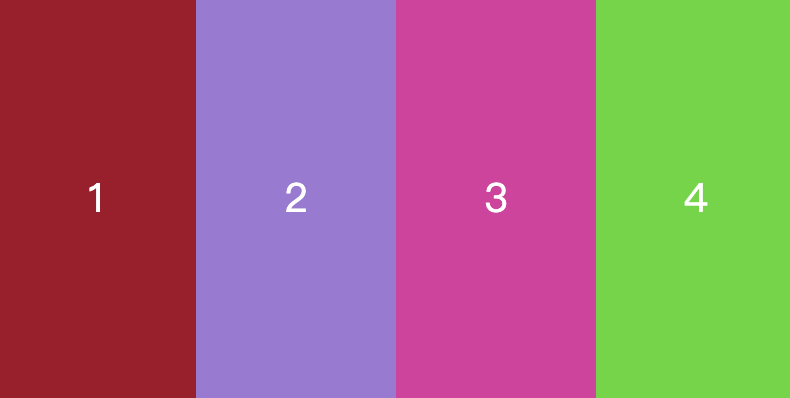
css
.container {
  display: flex;
  width: 400px;
  height: 200px;
  line-height: 200px;
  text-align: center;
  color: #fff;
  font-size: 20px;
}

.container .item {
  flex: 1;
}Click me to view the code js
js
// 1.获取元素
var body = document.body

// 2.创建元素
var boxEl = document.createElement("div")

// 3.设置类
boxEl.className = "container"

// 4.插入到body中
body.append(boxEl)

// 5.封装工具类函数 --- 实现随机颜色
function randomColor() {
  return `rgb(${Math.floor(Math.random() * 256)},${Math.floor(Math.random() * 256)},${Math.floor(Math.random() * 256)})`
}

// 6.循环遍历元素
for (var i = 0; i < 4; i++) {
  // 6.1 创建元素
  var divEl = document.createElement("div")
  // 6.2 设置类
  divEl.className = "item"
  // 6.3 设置内容
  divEl.textContent = i + 1
  // 6.4设置随机颜色
  divEl.style.backgroundColor = randomColor()
  // 6.5 插入到boxEl中
  boxEl.append(divEl)

  // 🚚 监听的对象是divEl元素本身
  // 6.6 监听divEl元素的鼠标移动事件
  divEl.onmouseenter = function (event) {
    // console.log(this) // divEl
    // event.target 事件发生的对象 <-> 鼠标移动哪个元素上
    // event.currentTarget 当前处理的对象 <-> 绑定的点击事件
    // console.log(event.target === event.currentTarget) // true
    console.log(event.target.textContent)
  }
}

// ✈️ 事件委托 推荐使用 ✅
// 7.监听鼠标移动到divEl元素上显示该元素的内容
boxEl.onmouseover = function (event) {
  // console.log(this) // boxEl
  // event.target 事件发生的对象 <-> 鼠标移动哪个元素上
  // event.currentTarget 当前处理的对象 <-> 绑定的点击事件
  // console.log(event.target === event.currentTarget) // false
  console.log(event.target.textContent)
}如果你在html已经创建好了👇🏻内容
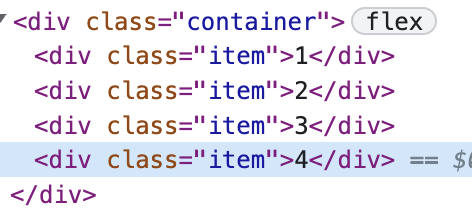
使用👇🏻
Click me to view the code js
js
// 1.获取元素
var boxEl = document.querySelector("div")

// 2.封装工具类函数 --- 实现随机颜色
function randomColor() {
  return `rgb(${Math.floor(Math.random() * 256)},${Math.floor(Math.random() * 256)},${Math.floor(Math.random() * 256)})`
}

// 3.循环遍历元素
for (var divEl of boxEl) {
  // 3.1 创建元素
  divEl.textContent = i + 1

  // 3.2 设置随机颜色
  divEl.style.backgroundColor = randomColor()

  // 🚚 监听的对象是divEl元素本身 onmouseenter 不支持冒泡(不能使用事件委托)
  // 3.3 监听divEl元素的鼠标移动事件
  divEl.onmouseenter = function (event) {
    // console.log(this) // divEl
    // event.target 事件发生的对象 <-> 鼠标移动哪个元素上
    // event.currentTarget 当前处理的对象 <-> 绑定的点击事件
    // console.log(event.target === event.currentTarget) // true
    console.log(event.target.textContent)
  }
}

// ✈️ 事件委托 推荐使用 ✅  onmouseover 支持冒泡(不能使用事件委托)
// 4.监听鼠标移动到divEl元素上显示该元素的内容
boxEl.onmouseover = function (event) {
  // console.log(this) // boxEl
  // event.target 事件发生的对象 <-> 鼠标移动哪个元素上
  // event.currentTarget 当前处理的对象 <-> 绑定的点击事件
  // console.log(event.target === event.currentTarget) // false
  console.log(event.target.textContent)
}8. 实现搜索功能, 点击搜索按钮 / 按回车键 直接搜索
html
<input type="text">
<button>搜索</button>js
// 1.获取元素
var inputEl = document.querySelector("input")
var btnEl = document.querySelector("button")

// 2.监听btnEl元素的点击事件
btnEl.onclick = function () {
  console.log(`搜索${inputEl.value}`)
}

// 3.监听inputEl元素的键盘按下的回车事件
inputEl.onkeydown = function (event) {
  // console.log(event.key) // "Enter"
  // console.log(event.code) //  "Enter"

  // 如果在inputEl元素中按下回车键,直接搜索
  if (event.code === "Enter") {
    console.log(`搜索${inputEl.value}`)
  }
}9. 按下 s 的时候,搜索自动获取焦点
js
// 1.获取元素
var inputEl = document.querySelector("input")

// 2.监听document的键盘按下事件
document.onkeydown = function (event) {
  // console.log(event.code) // "KeyS" 推荐使用 ✅
  // console.log(event.key) // "s" || "S" 区分大小写

  if (event.code === "KeyS") {
    // 按下s(S)键,input表单自动聚焦
    inputEl.focus()
  }
}10. 轮播消息提示

html
<div class="tip-bar">
  <img src="./images/avatar.png" alt="">
  <span>coderccb对这件商品感兴趣</span>
</div>
css
.tip-bar {
  display: inline-flex;
  align-items: center;
  height: 30px;
  background-color: rgba(0, 0, 0, .4);
  border-radius: 16px;
  box-sizing: border-box;
}

.tip-bar img {
  width: 30px;
  height: 30px;
  border-radius: 50%;
}

.tip-bar span {
  margin: 0 8px;
  font-size: 14px;
  color: #333;
}按顺序每隔3s刷新一次数据
Click me to view the code js
js
// 1.从服务器拿到数据 ajax/fetch请求
var tipList = [
  {
    icon: "https://tse4-mm.cn.bing.net/th/id/OIP-C.0KvO81VQ-QeWbGVRhT8E8wHaHa?w=209&h=209&c=7&r=0&o=5&dpr=2&pid=1.7",
    title: "167***348对这件商品感兴趣"
  },
  {
    icon: "https://p.qqan.com/up/2021-2/16123225767181974.jpg",
    title: "183***138对这件商品感兴趣"
  },
  {
    icon: "https://tse3-mm.cn.bing.net/th/id/OIP-C.aQRoVI_BQCO4ua8drGqu-gHaFj?w=257&h=193&c=7&r=0&o=5&dpr=2&pid=1.7",
    title: "193***788对这件商品感兴趣"
  }
]

// 2.动态切换数据

// 2.1 获取元素
var tipbarEl = document.querySelector(".tip-bar")
var imgEl = tipbarEl.querySelector("img")
var spanEl = tipbarEl.querySelector("span")

// 2.2 记住当前索引变量
var currentIndex = Math.floor(Math.random() * tipList.length)

// 2.2 每隔3s刷新一次数据
setInterval(function () {

  // 2.2.1 如果当前索引 等于 数组长度,默认当前索引为0
  if (currentIndex === tipList.length) {
    currentIndex = 0
  }

  // 2.2.2 更新数据
  imgEl.src = tipList[currentIndex].icon
  spanEl.textContent = tipList[currentIndex].title

  // 2.2.3 当前索引自增
  currentIndex++
}, 3000)随机每隔3s刷新一次数据
Click me to view the code js
js
// 1.从服务器拿到数据 ajax/fetch请求
var tipList = [
  {
    icon: "https://tse4-mm.cn.bing.net/th/id/OIP-C.0KvO81VQ-QeWbGVRhT8E8wHaHa?w=209&h=209&c=7&r=0&o=5&dpr=2&pid=1.7",
    title: "167***348对这件商品感兴趣"
  },
  {
    icon: "https://p.qqan.com/up/2021-2/16123225767181974.jpg",
    title: "183***138对这件商品感兴趣"
  },
  {
    icon: "https://tse3-mm.cn.bing.net/th/id/OIP-C.aQRoVI_BQCO4ua8drGqu-gHaFj?w=257&h=193&c=7&r=0&o=5&dpr=2&pid=1.7",
    title: "193***788对这件商品感兴趣"
  }
]

// 2.动态切换数据

// 2.1 获取元素
var tipbarEl = document.querySelector(".tip-bar")
var imgEl = tipbarEl.querySelector("img")
var spanEl = tipbarEl.querySelector("span")

// 2.2 每隔3s刷新一次数据
setInterval(function () {
  // 2.2.1 记住当前随机生成的索引
  var currentIndex = Math.floor(Math.random() * tipList.length)

  // 2.2.2 如果当前索引 等于 数组长度,默认当前索引为0
  if (currentIndex === tipList.length) {
    currentIndex = 0
  }

  // 2.2.3 更新数据
  imgEl.src = tipList[currentIndex].icon
  spanEl.textContent = tipList[currentIndex].title

  // 2.2.4 当前索引自增
  currentIndex++
}, 3000)11. 关闭隐藏消息

Click me to view the code css
css
/* 样式重置 */
html,
body,
div,
img,
span {
  /* 去除默认样式 */
  margin: 0;
  padding: 0;
}

/* 布局样式 */
.top-bar {
  display: flex;
  align-items: center;
  height: 45px;
  line-height: 45px;
  text-align: center;
  color: #fff;
  font-size: 14px;
  background-color: #333;
  /* 防止高度为0,其他内容没有隐藏 */
  overflow: hidden;
  /* 添加过渡动画 */
  transition: height .3s ease-out;
}

.top-bar .close {
  width: 8%;
}

.top-bar .close img {
  width: 10px;
  height: 10px;
  transition: prop time;
}

.top-bar .logo {
  width: 30px;
  height: 30px;
  margin: 0 4px;
}

.top-bar span {
  flex: 1;
  height: 45px;
  padding-top: 2px;
  box-sizing: border-box;
}

.top-bar .btn {
  width: 25%;
  height: 45px;
  padding-top: 2px;
  box-sizing: border-box;
  background-color: #F63515;
}html
<div class="top-bar">
  <div class="close">
    <img src="https://m.360buyimg.com/mobilecms/jfs/t19480/10/1439571805/820/787bec2c/5ac9d730N04e6d766.png" alt="">
  </div>
  <img src="https://img13.360buyimg.com/img/jfs/t1/185008/26/33606/2587/641973cbFd5acd3e9/ad0294917f47e6b8.png"
    alt="京东" class="logo">
  <span>打开京东APP,实惠又轻松</span>
  <div class="btn">立即打开</div>
</div>🚚: 直接删除,没有动画效果
Click me to view the code js
js
// 1.获取元素
var topbarEl = document.querySelector(".top-bar")
var closeEl = topbarEl.querySelector(".close")

// 2.监听closeEl元素的点击事件
closeEl.onclick = function () {
  // 删除元素
  topbarEl.remove()
}🚚: 有动画效果,需要设置高度为0,定时器移除,但是定时器的时间必须跟动画保持一致
Click me to view the code js
js
// 1.获取元素
var topbarEl = document.querySelector(".top-bar")
var closeEl = topbarEl.querySelector(".close")

// 2.监听closeEl元素的点击事件
closeEl.onclick = function () {

  // 2.1 有动画效果,需要设置高度为0
  topbarEl.style.height = 0

  // 2.2 定时器移除,但是定时器的时间必须跟动画保持一致
  setTimeout(function () {
    topbarEl.remove()
  }, 300)
}🚚: 有动画效果,需要设置高度为0,利用动画结束事件 transitionend 清除元素
Click me to view the code js
js
// 1.获取元素
var topbarEl = document.querySelector(".top-bar")
var closeEl = topbarEl.querySelector(".close")

// 2.监听closeEl元素的点击事件
closeEl.onclick = function () {

  // 1.有动画效果,需要设置高度为0
  topbarEl.style.height = 0
}

// ✈️: 2.利用动画结束事件 transitionend事件的事件处理函数,在某个CSS过渡完成时触发。
topbarEl.ontransitionend = function() {
  // 删除元素
  this.remove()
}12. 侧边栏展示
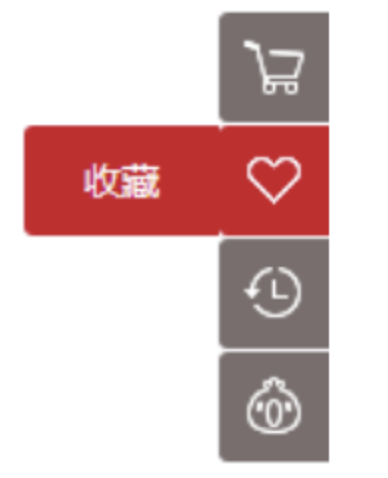
html
<div class="tool-bar">
  <div class="item">
    <i class="icon"></i>
    <div class="name">购物车</div>
  </div>
  <div class="item">
    <i class="icon"></i>
    <div class="name">收藏</div>
  </div>
  <div class="item">
    <i class="icon"></i>
    <div class="name">限时活动</div>
  </div>
  <div class="item">
    <i class="icon"></i>
    <div class="name">大礼包</div>
  </div>
</div>通过css实现效果
Click me to view the code css
css
/* 样式重置 */
/* 样式重置 */
html,
body,
div,
i {
  /* 去除默认样式 */
  margin: 0;
  padding: 0;
}

.tool-bar {
  position: fixed;
  top: 30%;
  right: 0;
  width: 35px;
  display: flex;
  /* 改变主轴的方向 y */
  flex-direction: column;
}

.tool-bar .item {
  position: relative;
  height: 35px;
  margin-bottom: 1px;
  background-color: #7a6e6e;
  border-radius: 3px 0 0 3px;
  /* 鼠标小手 */
  cursor: pointer;
}

/* ✈️ 通过js实现鼠标经过元素,减少csS代码!!! */
.tool-bar .item:hover .name,
.tool-bar .item:hover .icon {
  background-color: #cd1926;
}

.tool-bar .item:hover .name {
  width: 62px;
}

.tool-bar .item .icon {
  display: inline-block;
  width: 100%;
  height: 100%;
  background-image: url(./images/toolbars.png);
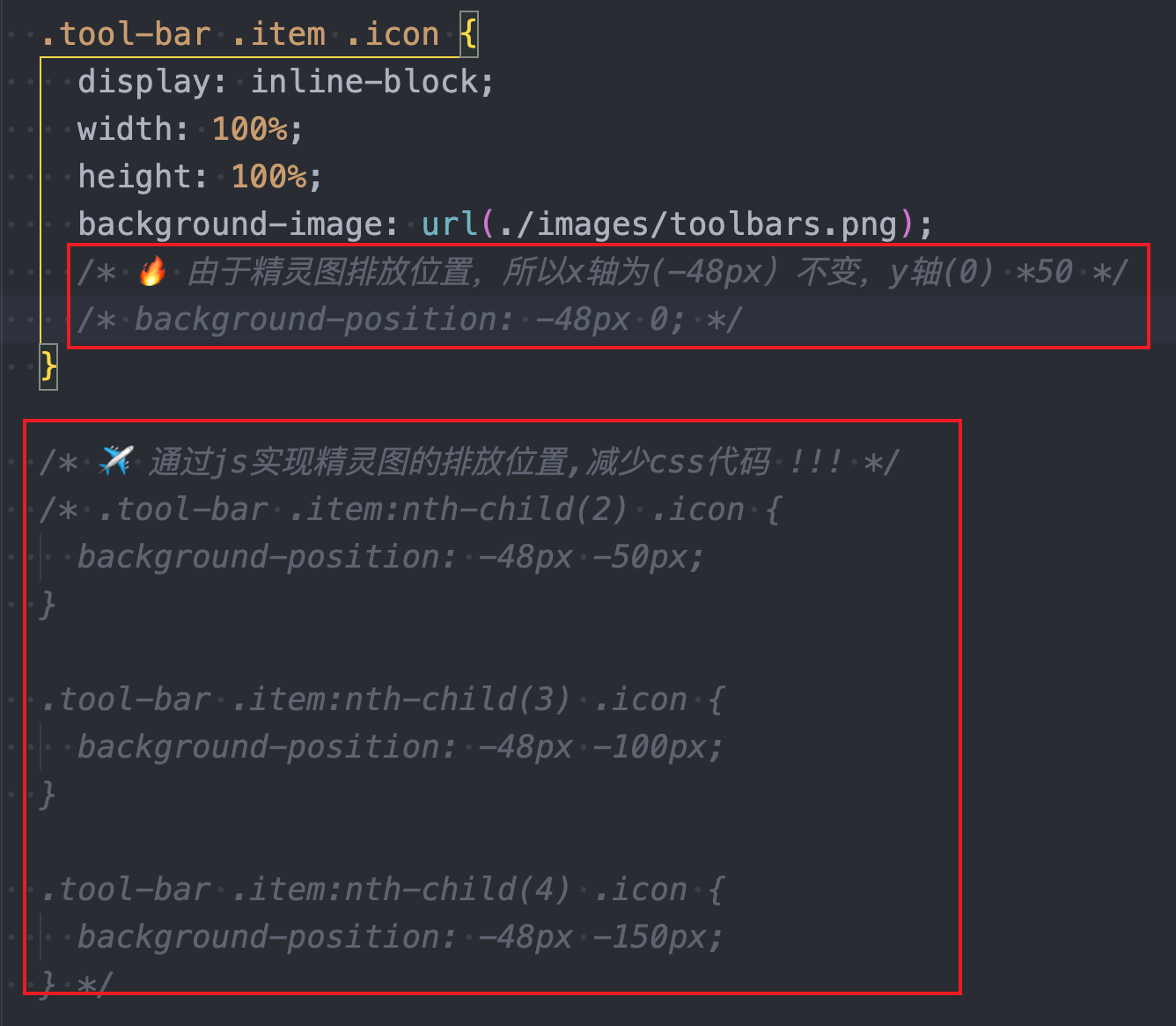
  /* 🔥 由于精灵图排放位置,所以x轴为(-48px)不变,y轴(0) *50 */
  background-position: -48px 0;
}

/* ✈️ 通过js实现精灵图的排放位置,减少csS代码!!! */
.tool-bar .item:nth-child(2) .icon {
  background-position: -48px -50px;
}

.tool-bar .item:nth-child(3) .icon {
  background-position: -48px -100px;
}

.tool-bar .item:nth-child(4) .icon {
  background-position: -48px -150px;
}

.tool-bar .item .name {
  position: absolute;
  top: 0;
  right: 35px;
  width: 0;
  /* width: 62px; */
  height: 35px;
  line-height: 35px;
  text-align: center;
  font-size: 12px;
  color: #fff;
  background-color: #7a6e6e;
  border-radius: 3px 0 0 3px;
  /* 在默认收缩 width为0 的情况下,隐藏文字 */
  /* 🚚 隐藏文字 */
  /* overflow: hidden; */
  /* 🚚 定位层叠 */
  z-index: -1;
  /* 添加动画 */
  transition: width .2s ease;
}动态给 icon 设置backgroundPosition
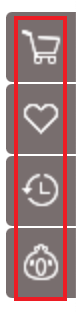
Click me to view the code css
js
// 1.获取元素
var toolbarEl = document.querySelector(".tool-bar")
var iconEls = document.querySelectorAll(".icon")

// 2.循环遍历元素,给每个 icon 设置 background-position
for (var i = 0; i < iconEls.length; i++) {
  iconEls[i].style.backgroundPosition = `-48px ${-50 * i}px`
}实现鼠标进入动画
- 事件委托 onmouseover / onmouseout 鼠标经过/离开事件
Click me to view the code js
js
// 1.获取元素
var toolbarEl = document.querySelector(".tool-bar")

// 2.监听toolbarEl的鼠标经过事件
toolbarEl.onmouseover = function (event) {
  handleMouseEvent(event, "#cd1926", "62px")
}

// 3.监听toolbarEl的鼠标离开事件
toolbarEl.onmouseout = function (event) {
  handleMouseEvent(event, "#7a6e6e")
}

// 4.封装工具类函数 ---- 实现鼠标在元素上经过和离开
function handleMouseEvent(event, backgroundColor, width) {
  // event.target 事件发生的对象 <-> 鼠标移动哪个元素上
  // event.currentTarget 当前处理的对象 <-> 绑定的点击事件

  if (event.target !== this) {
    /* // 获取唯一的item
    var itemEl = null
    if (event.target.classList.contains("item")) {
      itemEl = event.target
    } else {
      itemEl = event.target.parentElement
    } */

    // 获取itemEl元素(// 等价于👆🏻 如果当前元素有item这个类,就直接返回当前元素,如果没有,就返回当前元素的父元素)
    var itemEl = event.target.classList.contains("item") ? event.target : event.target.parentElement

    // 获取iconEl元素
    var iconEl = itemEl.children[0]

    // 获取nameEl元素
    var nameEl = itemEl.children[1]

    // 设置iconEl的背景颜色
    iconEl.style.backgroundColor = backgroundColor

    // 设置nameEl的背景颜色
    nameEl.style.backgroundColor = backgroundColor

    // 设置nameEl的宽度(将值设置为空字符串,那么会使用CSS的默认样式),如果不传入参数,使用默认值 输入
    nameEl.style.width = width || ""
  }
}- mouseenter(不能使用事件委托)
Click me to view the code css
js
// 1.获取元素
var itemEls = document.querySelectorAll(".item")


// 2.循环遍历元素
for (var itemEl of itemEls) {
  // 2.1 监听itemEl元素的鼠标经过事件
  itemEl.onmouseenter = function (event) {
    handleMouseEvent(event, "#cd1926", "62px")
  }

  // 2.2 监听itemEl元素的鼠标离开事件
  itemEl.onmouseleave = function (event) {
    handleMouseEvent(event, "#7a6e6e")
  }

  // 2.3 封装工具类函数 --- 实现在元素的鼠标经过/离开
  function handleMouseEvent(event, backgroundColor, width) {
    // 获取iconEl,nameEl元素
    var iconEl = this.children[0]
    var nameEl = this.children[1]

    // 设置iconEl,nameEl的背景颜色
    iconEl.style.backgroundColor = backgroundColor
    nameEl.style.backgroundColor = backgroundColor

    // 设置nameEl的宽度(将值设置为空字符串,那么会使用CSS的默认样式)
    nameEl.style.width = width || ""
  }
}13. 说出mouseenter和mouseover的区别
mouseenter
不会冒泡
进入子元素的时候不会有任何行为
mouseover
会进行冒泡行为
进入子元素 会先out父元素 在over子元素 在over父元素
14. 说说load和DOMContentLoaded的区别
load: 浏览器加载完所有的HTML 还加载完所有的外部资源 样式 图⽚等
DOMContentLoaded: HTML⽂档所有资源都加载完成 并构建了DOM树 但是⼀些外部资源还没有加载完成 如图⽚的src
15. 王者荣耀tabControl切换

Click me to view the code html
html
<div class="tab_control">
  <div class="item active">精品栏目</div>
  <div class="line"></div>
  <div class="item">赛事精品</div>
  <div class="line"></div>
  <div class="item">英雄攻略</div>
</div>Click me to view the code css
css
/* 样式重置 */
html,
body,
div {
  /* 去除默认样式 */
  margin: 0;
  padding: 0;
}

/* 布局样式 */
.tab_control {
  display: flex;
  width: 872px;
  /* margin: 0 auto; */
  /* margin-bottom: 13px; */
  margin: 100px auto 13px;
  background-color: #f5f5f5;
}

.tab_control .item {
  flex: 1;
  height: 32px;
  box-sizing: border-box;
  text-align: center;
  line-height: 29px;
  font-size: 14px;
  color: #999;
  border-bottom: 3px solid transparent;
  /* 鼠标小手 */
  cursor: pointer;
  /* 添加动画 */
  transition: all .3s ease-in;
}

.tab_control .item.active {
  color: #333;
  border-color: #f3c258;
}

.tab_control .line {
  width: 1px;
  height: 20px;
  margin: 5px 0;
  background-color: #e1e1e1;
}Click me to view the code js
js
// 1.获取元素
var tabControlEl = document.querySelector(".tab_control")
var activeEl = tabControlEl.querySelector(".active")

// 2.监听tabControlEl元素在鼠标上经过的事件(事件委托)
tabControlEl.onmouseover = function (event) {
  // 2.1 确定发生鼠标经过的元素
  var itemEl = event.target
  if (!itemEl.classList.contains("item")) return

  // 2.2 移除之前的active
  activeEl.classList.remove("active")

  // 2.3 将active添加到鼠标经过的元素
itemEl.classList.add("active")

  // 2.4 让activeEl指向最新的元素
  activeEl = itemEl
}16. 登录框
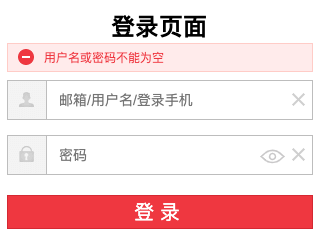
Click me to view the code html
html
<div class="box">
  <h1 class="title">登录页面</h1>
  <!-- 提示文本 -->
  <div class="error hidden">
    <i class="err-icon"></i>
    <span class="err-msg">用户名或密码不能为空</span>
  </div>
  <!-- 用户名 -->
  <div class="user-item">
    <label for="username" class="user-icon"></label>
    <input id="username" type="username" placeholder="邮箱/用户名/登录手机">
    <span class="u-clear"></span>
  </div>
  <!-- 密码 -->
  <div class="password-item">
    <label for="password" class="pwd-icon"></label>
    <input id="password" type="password" placeholder="密码">
    <span class="eye-icon"></span>
    <span class="p-clear"></span>
  </div>
  <!-- 登录 -->
  <div class="login">登录</div>
</div>Click me to view the code css
css
html,
body,
div,
h1,
i,
span,
input {
  /* 去除默认样式 */
  margin: 0;
  padding: 0;
}

input {
  /* 去除边框 */
  border: none;
  /* 不要外轮廓 */
  outline: none;
}

/* 布局代码 */
.box {
  width: 304px;
  margin: 100px auto;
  text-align: center;
}

/* 1.标题 */
.box .title {
  margin-bottom: 8px;
}

/* 2.提示文本 */
.box .error {
  display: flex;
  align-items: center;
  margin-bottom: 8px;
  background-color: #ffebeb;
  padding: 5px 0;
  color: #e4393c;
  border: 1px solid #faccc6;
}

.box .error.hidden {
  visibility: hidden;
}

.box .error .err-icon {
  display: inline-block;
  width: 16px;
  height: 16px;
  margin-left: 10px;
  background: url(./images/css_sprites.png) no-repeat -114px -59px;
}

.box .error .err-msg {
  margin-left: 10px;
  font-size: 12px;
}

/* 3.用户名/密码 */
.box .user-item,
.box .password-item {
  position: relative;
  display: flex;
  height: 38px;
  margin-bottom: 8px;
  border: 1px solid #bdbdbd;
}

.box .user-item .user-icon,
.box .password-item .pwd-icon {
  width: 38px;
  height: 38px;
  background: url(./images/css_sprites.png) no-repeat -10px -10px;
  border-right: 1px solid #bdbdbd;
}

.box .user-item input,
.box .password-item input {
  flex: 1;
  padding: 10px 0 10px 12px;
  font-size: 14px;
}

.box .user-item .u-clear,
.box .password-item .p-clear {
  position: absolute;
  right: 6px;
  top: 50%;
  transform: translate(0, -50%);
  width: 14px;
  height: 14px;
  background: url(./images/css_sprites.png) -36px -154px;
}

.box .password-item .eye-icon {
  position: absolute;
  right: 27px;
  top: 15px;
  width: 25px;
  height: 15px;
  background: url(./images/css_sprites.png) no-repeat -152px -18px;
}

/* 4.登录 */
.box .login {
  height: 32px;
  line-height: 32px;
  font-size: 20px;
  color: #fff;
  background-color: #e4393c;
  border: 1px solid #cb2a2d;
}Click me to view the code js
js
// 1.获取元素
var boxEl = document.querySelector(".box")
var errorEl = boxEl.querySelector(".error")
var uClearEl = boxEl.querySelector(".u-clear")
var pClearEl = boxEl.querySelector(".p-clear")
var usernameInputEl = boxEl.querySelector("#username")
var passwordInputEl = boxEl.querySelector("#password")
var eyeIconEl = boxEl.querySelector(".eye-icon")
var loginEl = boxEl.querySelector(".login")


// 2.监听loginEl元素的点击
loginEl.onclick = function (event) {
  // 如果表单没有输入直接提示并直接返回
  if (!usernameInputEl.value || !passwordInputEl.value) {
    errorEl.classList.remove("hidden")
    return
  }
}

// 3.监听uClearEl元素的点击
uClearEl.onclick = function () {
  // 清除表单内容
  usernameInputEl.value = ""
}

// 4.监听pClearEl元素的点击
pClearEl.onclick = function () {
  // 清除表单内容
  passwordInputEl.value = ""
}

// 5.记住当前开眼/闭眼状态
var isFlag = false
// 6.监听eyeIconEl元素的点击
eyeIconEl.onclick = function () {
  isFlag = !isFlag
  // if (isFlag) {
  //   passwordInputEl.type = "text"
  //   this.style.backgroundPosition = "-150px -60px"
  //   this.style.top = "13px"
  // } else {
  //   passwordInputEl.type = "password"
  // 将值设置为空字符串,那么会使用CSS的默认样式
  //   this.style.backgroundPosition = ""
  // }

  // 等价于👆🏻注释代码
  passwordInputEl.type = isFlag ? "text" : "password"
  // 将值设置为空字符串,那么会使用CSS的默认样式
  this.style.backgroundPosition = isFlag ? "-150px -60px" : ""
  // 将值设置为空字符串,那么会使用CSS的默认样式
  this.style.top = isFlag ? "13px" : ""
}17. 普通轮播图
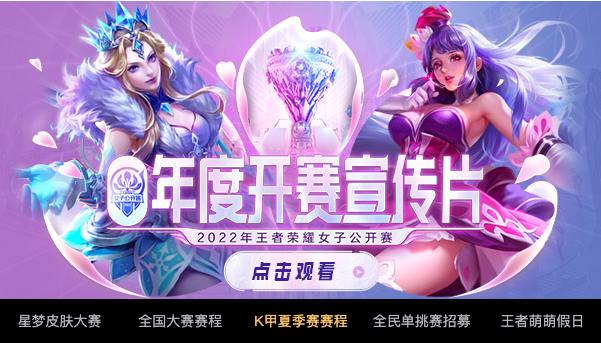
Click me to view the code html
html
<div class="banner">
  <!-- 图片数据 -->
  <ul class="image-list">
    <li class="item">
      <a href="#">
        <img src="./images/banner_01.jpeg" alt="星梦皮肤大赛">
      </a>
    </li>
    <li class="item">
      <a href="#">
        <img src="./images/banner_02.jpeg" alt="全国大赛赛程">
      </a>
    </li>
    <li class="item">
      <a href="#">
        <img src="./images/banner_03.jpeg" alt="K甲夏季赛赛程">
      </a>
    </li>
    <li class="item">
      <a href="#">
        <img src="./images/banner_04.jpeg" alt="全民单挑赛招募">
      </a>
    </li>
    <li class="item">
      <a href="#">
        <img src="./images/banner_05.jpeg" alt="王者萌萌假日">
      </a>
    </li>
  </ul>
  <!-- 列表数据 -->
  <ul class="title-list">
    <li class="item active">
      <a href="#">星梦皮肤大赛</a>
    </li>
    <li class="item">
      <a href="#">全国大赛赛程</a>
    </li>
    <li class="item">
      <a href="#">K甲夏季赛赛程</a>
    </li>
    <li class="item">
      <a href="#">全民单挑赛招募</a>
    </li>
    <li class="item">
      <a href="#">王者萌萌假日</a>
    </li>
  </ul>
</div>Click me to view the code css
css
/* 样式重置 */
html,
body,
div,
ul,
li,
a,
img {
  /* 去除默认样式 */
  margin: 0;
  padding: 0;
}

ul,
li {
  /* 去除小圆点 */
  list-style: none;
}

a {
  /* 不要下划线 */
  text-decoration: none;
  /* 不要外轮廓 */
  outline: none;
}

img {
  vertical-align: top;
}

/* 布局代码 */
.banner {
  width: 604px;
  margin: 100px auto;
  /* 超出隐藏 */
  overflow: hidden;
}

/* 1.图片数据 */
.banner .image-list {
  display: flex;
}

.banner .image-list .item {
  flex-shrink: 0;
}

.banner .image-list .item a {
  display: inline-block;
}

.banner .image-list .item a img {
  width: 100%;
  height: 100%;
}

/* 2.标题数据 */
.banner .title-list {
  display: flex;
}

.banner .title-list .item {
  flex: 1;
  height: 44px;
  line-height: 44px;
  text-align: center;
  background-color: #000;
}

.banner .title-list .item a {
  display: block;
  font-size: 14px;
  color: #b1b2be;
}

.banner .title-list .item.active a {
  color: #f3c258;
}Click me to view the code js
js
// 1.获取元素
var bannerEl = document.querySelector(".banner")
var imageListEl = bannerEl.querySelector(".image-list")
var titleListEl = bannerEl.querySelector(".title-list")

// 2.记录一些常见的变量
var currentIndex = 0 // 当前索引
var activeEl = titleListEl.querySelector(".active") // 选中的标题
var timeID = null // 定时器

// 3.自动轮播
startTime()

// 4.鼠标经过titleEl元素
titleListEl.onmouseover = function (event) {
  // 4.1 获取itemEl元素
  var itemEl = event.target.parentElement
  if (!itemEl.classList.contains("item")) return

  // 4.2 鼠标经过itemEl元素显示对应索引的图片
  // 获取索引

  var index = Array.from(this.children).findIndex(function (item) {
    return item === itemEl
  })

  // 记录最新的索引
  currentIndex = index

  // 切换轮播图
  switchBanner()
}

// 5.鼠标经过banner元素,停止定时器
bannerEl.onmouseenter = function () {
  clearInterval(timeID)
}

// 6.鼠标离开bannerEl元素时,开启定时器
bannerEl.onmouseleave = function() {
  startTime()
}

// 5.切换轮播图
function switchBanner() {
  // 自动轮播图片
  imageListEl.style.transform = `translate(${-currentIndex * 604}px, 0)`;
  imageListEl.style.transition = `all .3s ease`

  // 4.3 鼠标经过itemEl元素显示对应索引的标题
  // 移除之前的active
  activeEl.classList.remove("active")

  // 添加active
  var itemEl = titleListEl.children[currentIndex]
  itemEl.classList.add("active")

  // 记住最新的active
  activeEl = itemEl
}

// 6.定时器
function startTime() {
  timeID = setInterval(function () {
    currentIndex++
    if (currentIndex === imageListEl.children.length) currentIndex = 0

    // 切换轮播图
    switchBanner()
  }, 3000)
}18. 定位轮播图
Click me to view the code css
css
/* 图片数据 */
.banner .image-list {
  position: relative;
  height: 298px;
  overflow: hidden;
}

.banner .image-list .item {
  position: absolute;
  left: 100%;
  width: 100%;
}

.banner .image-list .item:first-child {
  left: 0;
}Click me to view the code js
js
// 1.获取元素
var bannerEl = document.querySelector(".banner")
var imageListEl = bannerEl.querySelector(".image-list")
var titleListEl = bannerEl.querySelector(".title-list")

// 2.定义一些常见的变量
var activeEl = titleListEl.querySelector(".active") // 选中标题
var currentIndex = 0 // 当前索引
var previousIndex = 0 // 上一个索引
var timeID = null // 定时器

// 3.自动轮播
startTimer()

// 4.鼠标经过titleListEl元素
titleListEl.onmouseover = function (event) {
  var itemEl = event.target.parentElement
  if (!itemEl.classList.contains("item")) return
  // 获取索引
  var index = Array.from(this.children).findIndex(function (item) {
    return itemEl === item
  })

  currentIndex = index

  // 切换轮播图
  switchBanner()
}

// 5.鼠标经过banner元素,停止定时器
bannerEl.onmouseenter = function () {
  clearInterval(timeID)
}

bannerEl.onmouseleave = function() {
  startTimer()
}

// 切换轮播图
function switchBanner() {
  // 3.2 图片自动轮播
  for (var i = 0; i < imageListEl.children.length; i++) {
    var itemEl = imageListEl.children[i]
    // currentIndex 和 previousIndex 有动画
    if (i === currentIndex) {
      itemEl.style.left = "0"
      itemEl.style.transition = "left 300ms ease"
    } else if (i > currentIndex) {
      if (i !== previousIndex) {
        itemEl.style.transition = "none"
      }
      itemEl.style.left = "100%"
    } else {
      if (i !== previousIndex) {
        itemEl.style.transition = "none"
      }
      itemEl.style.left = "-100%"
    }
  }

  // 3.3 标题自动轮播
  // 移除之前的active
  activeEl.classList.remove("active")

  // 添加active
  var currentItemEl = titleListEl.children[currentIndex]
  currentItemEl.classList.add("active")

  // 记录最新的activeEl
  activeEl = currentItemEl
}

// 定时器
function startTimer() {
  timeID = setInterval(function () {
    // 3.1 记住最新的上一个索引
    previousIndex = currentIndex
    currentIndex++
    if (currentIndex === imageListEl.children.length) currentIndex = 0

    // 切换轮播图
    switchBanner()
  }, 3000)
}19. 书籍购物车

Click me to view the code html
html
<table>
  <thead>
    <th>编号</th>
    <th>书籍名词</th>
    <th>出版日期</th>
    <th>价格</th>
    <th>购买数量</th>
    <th>操作</th>
  </thead>
  <tbody></tbody>
</table>

<h2 class="price">总价格: ¥<span class="price-count">0</span></h2>Click me to view the code css
css
table {
  /* 合并边框 */
  border-collapse: collapse;
}

th,
td {
  padding: 5px 20px;
  text-align: center;
  border: 1px solid #000;
}Click me to view the code js
js
var books = [
  {
    id: 1,
    name: '《算法导论》',
    date: '2006-09',
    price: 85.00,
    count: 3
  },
  {
    id: 2,
    name: '《UNIX编程艺术》',
    date: '2006-02',
    price: 59.00,
    count: 2
  },
  {
    id: 3,
    name: '《编程珠玑》',
    date: '2008-10',
    price: 39.00,
    count: 5
  },
  {
    id: 4,
    name: '《代码大全》',
    date: '2006-03',
    price: 128.00,
    count: 8
  }
]
// 1.获取元素
var tbodyEl = document.querySelector("tbody")
var priceEl = document.querySelector(".price-count")

// 2.循环动态创建表格
for (var i = 0; i < books.length; i++) {
  // 2.1 创建tr元素
  var rowEl = document.createElement("tr")

  var book = books[i] // {...}

  for (var j in book) {
    // 创建td元素
    var cellEl = document.createElement("td")

    var value = book[j]

    if (j === "price") {
      value = "¥" + value
    }

    // 设置td元素内容
    cellEl.textContent = value

    // 插入到tr中
    rowEl.append(cellEl)
  }

  // 创建删除按钮的td元素
  var deleteCell = document.createElement("td")
  // 创建删除按钮的button元素
  var deleteEl = document.createElement("button")

  // 设置删除按钮的内容
  deleteEl.textContent = "删除"

  // 删除按钮button插入删除按钮的td
  deleteCell.append(deleteEl)

  // 删除按钮的td插入到tr
  rowEl.append(deleteCell)

  // 监听删除按钮的点击
  deleteEl.onclick = function (event) {
    // 当前行
    var currentCell = event.target.parentElement.parentElement
    // 当前行的索引
    var currentIndex = currentCell.sectionRowIndex

    // 删除tr
    currentCell.remove()

    // 删除books中的数据
    books.splice(currentIndex, 1)

    // 重新计算总价格
    totalPrice()
  }

  // 计算总价格
  totalPrice()


  // 定义计算总价格函数
  function totalPrice() {
    var total = 0

    // 计算总和方法:
    // 🚚 for 循环
    // for (var i = 0; i < books.length; i++) {
    // total += books[i].price * books[i].count
    // }

    // ✈️  arr.reduce
    total = books.reduce(function(preValue, item) {
      return preValue + item.price * item.count
    }, 0)

    priceEl.textContent = total
  }

  // 2. 插入到tbodyEl中
  tbodyEl.append(rowEl)

}20. 商品过滤的算法

Click me to view the code js
js
var infos = [
  { name: "ccb", friends: ["abc", "cba"] },
  { name: "kobe", friends: ["nba", "cba"] },
  { name: "james", friends: ["nba", "cba", "abc"] }
]

var filters = ["abc", "cba"]

var filterInfos = infos.filter(function(item) {
  var isFlag = true
  var friends = item.friends

  for (var filterItemEl of filters) {
    if (!friends.includes(filterItemEl)) {
      isFlag = false
      break
    }
  }
  return isFlag
})

console.log(filterInfos)21. 颜色过滤的算法
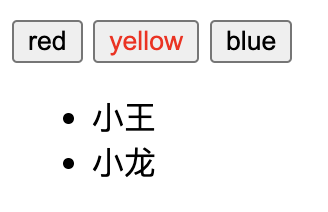
Click me to view the code html
html
<div class="box">
  <button>red</button>
  <button>yellow</button>
  <button>blue</button>
</div>

<ul></ul>Click me to view the code css
css
.box button {
  /* 鼠标小手 */
  cursor: pointer;
}

.box button.active {
  color: #f00;
}Click me to view the code js
js
// 1.默认大量的数据
var students = [
  { name: "小明", colors: ["red", "blue", "green"] },
  { name: "小王", colors: ["orange", "yellow", "red"] },
  { name: "小龙", colors: ["purple", "yellow", "black"] },
  { name: "小李", colors: ["red", "orange", "blue"] }
]

// 2.点击按钮,按钮变成选中状态
var boxEl = document.querySelector(".box")

// 3.定义变量
var filters = [] // 记录用户选中的颜色
var filterStudents = students // 筛选后的数据

// 4.点击按钮慢变成选中状态
boxEl.onclick = function (event) {
  if (event.target === this) return

  // 切换active
  event.target.classList.toggle("active")

  // 修改filters
  if (event.target.classList.contains("active")) {
    filters.push(event.target.textContent.trim())
  } else {
    var filterItem = event.target.textContent.trim()
    var index = filters.findIndex(function (item) {
      return item === filterItem
    })
    filters.splice(index, 1)
  }

  // 过滤数据
  filterStudentsAction()
}

// 封装函数: 过滤数据
function filterStudentsAction() {
  // ✈️ 方法一: filter
  // filterStudents = students.filter(function (item) {
  //   var isFlag = true
  //   var colors = item.colors
  //   for (var itemEl of filters) {
  //     if (!colors.includes(itemEl)) {
  //       isFlag = false
  //       break
  //     }
  //   }
  //   return isFlag
  // })

  // 🚚 方法二: for...of
  filterStudents = []
  for (var stu of students) {
    var colors = stu.colors
    var isFlag = true
    for (var itemEl of filters) {
      if (!colors.includes(itemEl)) {
        isFlag = false
        break
      }
    }
    if (isFlag === true) {
      filterStudents.push(stu)
    }
  }

  // 展示数据
  showStudentsAction()
}

// 封装函数: 展示数据
var ulEl = document.querySelector("ul")
showStudentsAction()
function showStudentsAction() {
  ulEl.innerHTML = ""
  for (var i = 0; i < filterStudents.length; i++) {
    var liEl = document.createElement("li")
    liEl.textContent = filterStudents[i].name
    ulEl.append(liEl)
  }
}22. 华为商城的商品过滤
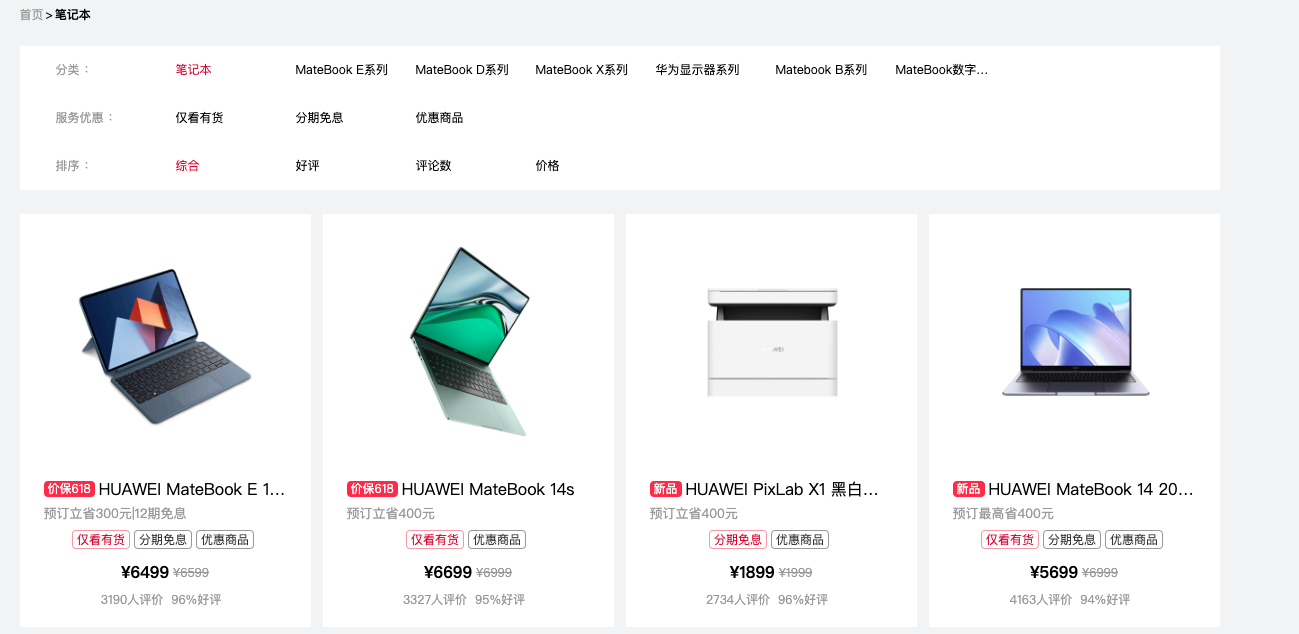
1. 界面搭建
Click me to view the code html
html
<!DOCTYPE html>
<html lang="en">
<head>
<meta charset="UTF-8">
<meta name="viewport" content="width=device-width, initial-scale=1.0">
<title>Document</title>
<!-- 样式重置 -->
<link rel="stylesheet" href="./css/rest.css">
<!-- 公共样式 -->
<link rel="stylesheet" href="./css/common.css">
<!-- 商品列表 -->
<link rel="stylesheet" href="./css/product.css">
</head>
<body>
<!-- 版心 -->
<div class="wrapper">
<!-- crumbs 面包屑(导航) -->
<div class="crumbs">
<span class="item">首页</span>
<span>></span>
<span class="item">笔记本</span>
</div>
<!-- 对内容进行操作(operation) -->
<div class="operation">
<!-- 分类 -->
<ul class="row category">
<li class="item">分类 :</li>
<li class="item active">笔记本</li>
<li class="item">MateBook E系列</li>
<li class="item">MateBook D系列</li>
<li class="item">MateBook X系列</li>
<li class="item">华为显示器系列</li>
<li class="item">MateBook B系列</li>
<li class="item nowrap_ellipsis">MateBook数字系列</li>
</ul>
<!-- 优惠 -->
<ul class="row discount">
<li class="item">服务优惠 :</li>
<li class="item">仅看有货</li>
<li class="item">分期免息</li>
<li class="item">优惠商品</li>
</ul>
<!-- 排序 -->
<ul class="row sort">
<li class="item">排序 :</li>
<li class="item active">综合</li>
<li class="item">最新</li>
<li class="item">评论数</li>
<li class="item">价格</li>
</ul>
</div>
<!-- 商品列表部分 -->
<ul class="products">
<li class="item">
<a href="#">
<!-- 封面 -->
<img class="album" src="./img/product_01.webp" alt="">
<!-- 名字 -->
<div class="name">
<i class="new">新品</i>
<span class="title nowrap_ellipsis">HUAWEI MateBook 16s 2023</span>
</div>
<!-- 描述 -->
<div class="describe nowrap_ellipsis">2.5K高色准触控屏,13代酷睿处理器</div>
<!-- 服务 -->
<div class="service">
<span class="tip">至高省200元 13代酷睿</span>
</div>
<!-- 价格 -->
<div class="price">
<span class="new-price">¥9999</span>
</div>
<!-- 评论 -->
<div class="comment">
<span>163人评价</span>
<span>95%好评</span>
</div>
</a>
</li>
<li class="item">
<a href="#">
<!-- 封面 -->
<img class="album" src="./img/product_02.webp" alt="">
<!-- 名字 -->
<div class="name">
<i class="new">新品</i>
<span class="title nowrap_ellipsis">HUAWEI MateBook 16s 2023</span>
</div>
<!-- 描述 -->
<div class="describe nowrap_ellipsis">2K触控全面屏,13代酷睿处理器,超级终端</div>
<!-- 服务 -->
<div class="service">
<span class="tip">新品至高省200元 13代酷睿</span>
</div>
<!-- 价格 -->
<div class="price">
<span class="new-price">¥5799</span>
<span class="old-price">¥5999</span>
</div>
<!-- 评论 -->
<div class="comment">
<span>225人评价</span>
<span>98%好评</span>
</div>
</a>
</li>
<li class="item">
<a href="#">
<!-- 封面 -->
<img class="album" src="./img/product_03.webp" alt="">
<!-- 名字 -->
<div class="name">
<i class="new">新品</i>
<span class="title nowrap_ellipsis">HUAWEI MateBook X Pro 2023</span>
</div>
<!-- 描述 -->
<div class="describe nowrap_ellipsis">微绒/金属机身,3.1K原色全面屏,至高32G+2TB</div>
<!-- 服务 -->
<div class="service">
<span class="tip">至高立省1400元</span>
</div>
<!-- 价格 -->
<div class="price">
<span class="new-price">¥13999</span>
</div>
<!-- 评论 -->
<div class="comment">
<span>167人评价</span>
<span>96%好评</span>
</div>
</a>
</li>
<li class="item">
<a href="#">
<!-- 封面 -->
<img class="album" src="./img/product_04.webp" alt="">
<!-- 名字 -->
<div class="name">
<i class="new">新品</i>
<span class="title nowrap_ellipsis">HUAWEI MateBook E 2023款</span>
</div>
<!-- 描述 -->
<div class="describe nowrap_ellipsis">二合一笔记本丨120Hz OLED原色屏</div>
<!-- 服务 -->
<div class="service">
<span class="tip">限时降100 | 12期0分期利息</span>
</div>
<!-- 价格 -->
<div class="price">
<span class="new-price">¥7399</span>
<span class="old-price">¥7499</span>
</div>
<!-- 评论 -->
<div class="comment">
<span>298人评价</span>
<span>98%好评</span>
</div>
</a>
</li>
<li class="item">
<a href="#">
<!-- 封面 -->
<img class="album" src="./img/product_05.webp" alt="">
<!-- 名字 -->
<div class="name">
<span class="title nowrap_ellipsis">HUAWEI MateBook D 14 系列</span>
</div>
<!-- 服务 -->
<div class="service">
<span class="tip">限时直降100元</span>
<span class="tip">增积分</span>
</div>
<!-- 价格 -->
<div class="price">
<span class="new-price">¥4599</span>
<span class="old-price">¥4699</span>
</div>
<!-- 评论 -->
<div class="comment">
<span>7人评价</span>
<span>86%好评</span>
</div>
</a>
</li>
<li class="item">
<a href="#">
<!-- 封面 -->
<img class="album" src="./img/product_06.webp" alt="">
<!-- 名字 -->
<div class="name">
<i class="new">价保618</i>
<span class="title nowrap_ellipsis">HUAWEI MateBook D 16</span>
</div>
<!-- 描述 -->
<div class="describe nowrap_ellipsis">16''护眼全面屏,13代酷睿标压处理器,超级终端</div>
<!-- 服务 -->
<div class="service">
<span class="tip">限时直降600元</span>
<span class="tip">3期0分期利息</span>
<span class="tip">赠积分</span>
</div>
<!-- 价格 -->
<div class="price">
<span class="new-price">¥4999</span>
<span class="old-price">¥5599</span>
</div>
<!-- 评论 -->
<div class="comment">
<span>4437人评价</span>
<span>94%好评</span>
</div>
</a>
</li>
<li class="item">
<a href="#">
<!-- 封面 -->
<img class="album" src="./img/product_07.webp" alt="">
<!-- 名字 -->
<div class="name">
<i class="new">新品</i>
<span class="title nowrap_ellipsis">HUAWEI MateBook 16s 2023</span>
</div>
<!-- 描述 -->
<div class="describe nowrap_ellipsis">2.5K高色准触控屏,13代酷睿处理器</div>
<!-- 服务 -->
<div class="service">
<span class="tip">至高省200元 13代酷睿</span>
</div>
<!-- 价格 -->
<div class="price">
<span class="new-price">¥9999</span>
</div>
<!-- 评论 -->
<div class="comment">
<span>163人评价</span>
<span>95%好评</span>
</div>
</a>
</li>
<li class="item">
<a href="#">
<!-- 封面 -->
<img class="album" src="./img/product_08.webp" alt="">
<!-- 名字 -->
<div class="name">
<i class="new">新品</i>
<span class="title nowrap_ellipsis">HUAWEI MateBook 16s 2023</span>
</div>
<!-- 描述 -->
<div class="describe nowrap_ellipsis">2K触控全面屏,13代酷睿处理器,超级终端</div>
<!-- 服务 -->
<div class="service">
<span class="tip">新品至高省200元 13代酷睿</span>
</div>
<!-- 价格 -->
<div class="price">
<span class="new-price">¥5799</span>
<span class="old-price">¥5999</span>
</div>
<!-- 评论 -->
<div class="comment">
<span>225人评价</span>
<span>98%好评</span>
</div>
</a>
</li>
</ul>
</div>
</body>
</html>Click me to view the code css
css
/* 这里存放的是样式重置 */

body,div,ul,li,a,img,i {
  /* 去除默认样式 */
  padding: 0;
  margin: 0;
}

ul,li {
  /* 去除小圆点 */
  list-style: none;
}

a {
  /* 去除下划线 */
  text-decoration: none;
  color: #333;
}

img {
  vertical-align: top;
}

i {
  font-style: normal;
}Click me to view the code css
css
/* 这里存放的是公共样式 */

body {
  background-color: rgb(241, 243, 245);
}

/* 版心 */
.wrapper {
  width: 1200px;
  margin: 0 auto;
}

.nowrap_ellipsis {
  /* 🚚 单行文本显示省略号 */
  /* 1.文本不换行显示 */
  white-space: nowrap;
  /* 2.文本超出隐藏 */
  overflow: hidden;
  /* 3.文本超出显示省略号 */
  text-overflow: ellipsis;
}Click me to view the code css
css
/* 这里存放的是商品列表 */

/* crumbs 面包屑(导航) */
.crumbs {
  display: flex;
  height: 63px;
  margin-top: 100px;
  line-height: 63px;
  font-size: 12px;
  color: #000;
}

.crumbs .item {
  /* 鼠标小手 */
  cursor: pointer;
}

.crumbs .item:last-child {
  font-weight: 700;
}

/* > */
.crumbs span:not(.item) {
  padding: 0 2px;
}

/* 操作 */
.operation {
  padding: 0 24px;
  background-color: #fff;
}

.operation>.row {
  display: flex;
}

.operation>.row .item {
  width: 104px;
  height: 48px;
  box-sizing: border-box;
  margin: 0 8px;
  padding: 0 4px;
  line-height: 48px;
  font-size: 12px;
  color: #000;
  /* 鼠标小手 */
  cursor: pointer;
}

.operation>.row .item:first-child {
  color: #333;
  /* 透明度 */
  opacity: 0.6;
  /* 默认不要鼠标小手 */
  cursor: auto;
}

.operation>.row .item.active {
  color: #cf0a2c;
}

/* 商品列表 */
.products {
  display: flex;
  /* 换行 */
  flex-wrap: wrap;
  /* 水平方向两端对齐 */
  justify-content: space-between;
  margin-top: 24px;
}

.products>.item {
  width: 291px;
  margin-bottom: 12px;
  background-color: #fff;
}

.products>.item:hover {
  box-shadow: rgba(0, 0, 0, .1) 0 0 36px;
}

.products>.item a {
  /* display: block; */

  /* 🔥 图片水平居中对齐 */
  /* 🚚 方法一 */
  /* text-align: center; */
  /* 🚚 方法二 */
  display: flex;
  /* 改变主轴方向 */
  flex-direction: column;
  /* 水平方向居中对齐 */
  align-items: center;
}

/* 封面 */
.products>.item .album {
  width: 180px;
  height: 180px;
  margin: 30px 0;
}

/* 名字 */
.products>.item .name {
  display: flex;
  align-items: center;
  height: 19px;
  color: #000;
}

.products>.item .name .new {
  height: 16px;
  margin-right: 4px;
  padding: 0 4px;
  line-height: 16px;
  font-size: 12px;
  color: #fff;
  background-color: #fa3040;
  border-radius: 4px;
}

.products>.item .name .title {
  width: 211px;
}

/* 描述 */
.products>.item .describe {
  width: 243px;
  height: 18px;
  margin-top: 4px;
  text-align: center;
  line-height: 18px;
  font-size: 13px;
  color: #000;
  opacity: 0.5;
}

/* 价格 */
.products>.item .price {
  display: flex;
  justify-content: center;
  align-items: center;
  margin-top: 12px;
  font-weight: 700;
  color: #000;
}

.products>.item .price .old-price {
  margin-left: 4px;
  font-size: 12px;
  font-weight: 400;
  opacity: 0.4;
  /* 删除线 */
  text-decoration: line-through;
}

/* 服务 */
.products>.item .service {
  display: flex;
  justify-content: center;
  margin-top: 8px;
}

.products>.item .service .tip {
  margin-right: 4px;
  padding: 0 4px;
  font-size: 12px;
  color: #000;
  border: 1px solid rgba(0, 0, 0, 0.4);
  border-radius: 4px;
}

.products>.item .service .tip:first-child {
  color: #cf0a2c;
  border-color: #e2002466;
}

/* 评论 */
.products>.item .comment {
  display: flex;
  margin: 8px 0 19px;
  opacity: 0.5;
  font-size: 12px;
}

.products>.item .comment span:first-child {
  margin-right: 8px;
}2. 动态展示数据
Click me to view the code html
html
<!DOCTYPE html>
<html lang="en">
<head>
<meta charset="UTF-8">
<meta name="viewport" content="width=device-width, initial-scale=1.0">
<title>Document</title>
<!-- 样式重置 -->
<link rel="stylesheet" href="./css/rest.css">
<!-- 公共样式 -->
<link rel="stylesheet" href="./css/common.css">
<!-- 商品列表 -->
<link rel="stylesheet" href="./css/product.css">
</head>
<body>
<!-- 版心 -->
<div class="wrapper">
<!-- crumbs 面包屑(导航) -->
<div class="crumbs">
<span class="item">首页</span>
<span>></span>
<span class="item">笔记本</span>
</div>
<!-- 对内容进行操作(operation) -->
<div class="operation">
<!-- 分类 -->
<ul class="row category">
<li class="item">分类 :</li>
<li class="item active">笔记本</li>
<li class="item">MateBook E系列</li>
<li class="item">MateBook D系列</li>
<li class="item">MateBook X系列</li>
<li class="item">华为显示器系列</li>
<li class="item">MateBook B系列</li>
<li class="item nowrap_ellipsis">MateBook数字系列</li>
</ul>
<!-- 优惠 -->
<ul class="row discount">
<li class="item">服务优惠 :</li>
<li class="item">仅看有货</li>
<li class="item">分期免息</li>
<li class="item">优惠商品</li>
</ul>
<!-- 排序 -->
<ul class="row sort">
<li class="item">排序 :</li>
<li class="item active">综合</li>
<li class="item">最新</li>
<li class="item">评论数</li>
<li class="item">价格</li>
</ul>
</div>
<!-- 商品列表部分 -->
<ul class="products"></ul>
</div>
</body>
</html>Click me to view the code js
js
// product_data.js
var resultList = [
  {
    "briefName": "HUAWEI MateBook E 12.6英寸",
    "buttonMode": "1",
    "carrierCode": "VMALL-HUAWEIDEVICE",
    "currencyUnit": "",
    "displayToCustomer": "0",
    "goodRate": "96",
    "isInv": 1,
    "mobileVideoPath": "",
    "name": "HUAWEI MateBook E 12.6英寸",
    "tag": "价保618",
    "photoName": "3007F35C1B59029E58A4AE3098AC7E02mp.jpg",
    "photoPath": "/uomcdn/CN/pms/202112/displayProduct/10086765396129/",
    "picture3DPath": "",
    "price": {
      "newPrice": 6499,
      "oldPrice": 6599
    },
    "priceAccurate": 6499,
    "priceLabel": 1,
    "priceMode": 1,
    "productId": 10086765396129,
    "promoLabels": [
      "分期免息",
      "赠送积分"
    ],
    "promotionInfo": "预订立省300元|12期免息",
    "rateCount": 3190,
    "shopH5Url": "https://m.vmall.com/sc/shop/index.html?carrierCode=VMALL-HUAWEIDEVICE",
    "shopMobileUrl": "vmall://com.vmall.client/shop/home?carrierCode=VMALL-HUAWEIDEVICE",
    "shopName": "华为商城自营",
    "skuCode": "2801010088403",
    "skuCount": 6,
    "skuName": "【磁吸键盘套装】HUAWEI MateBook E 2022款二合一笔记本 11代酷睿 i5 16G 512G Win11 12.6英寸 OLED原色全面屏 多设备互联 星际蓝",
    "webVideoPath": "",
    "services": [
      "仅看有货",
      "分期免息",
      "优惠商品"
    ]
  },
  {
    "briefName": "HUAWEI MateBook 14s",
    "buttonMode": "1",
    "carrierCode": "VMALL-HUAWEIDEVICE",
    "currencyUnit": "",
    "displayTags": "热销爆款",
    "displayToCustomer": "0",
    "goodRate": "95",
    "isInv": 1,
    "mobileVideoPath": "https://vod.vmall.com/asset/bbe93206e5d086880f87f994c57428b9/play_video/f7de0a3ad7021d22ad70161c8f3e1d11_2.mp4",
    "name": "HUAWEI MateBook 14s",
    "tag": "价保618",
    "photoName": "E57FFE1FF4B1FE19D48F93E3D98439BDmp.jpg",
    "photoPath": "/uomcdn/CN/pms/202112/displayProduct/10086088858159/",
    "picture3DPath": "",
    "price": {
      "newPrice": 6699,
      "oldPrice": 6999
    },
    "priceAccurate": 6699,
    "priceLabel": 1,
    "priceMode": 1,
    "productId": 10086088858159,
    "promoLabels": [
      "分期免息",
      "赠送积分"
    ],
    "promotionInfo": "预订立省400元",
    "rateCount": 3327,
    "shopH5Url": "https://m.vmall.com/sc/shop/index.html?carrierCode=VMALL-HUAWEIDEVICE",
    "shopMobileUrl": "vmall://com.vmall.client/shop/home?carrierCode=VMALL-HUAWEIDEVICE",
    "shopName": "华为商城自营",
    "skuCode": "2801010080208",
    "skuCount": 6,
    "skuName": "HUAWEI MateBook 14s 14.2英寸 11代酷睿标压处理器 i5 16GB 512GB 2.5K触控全面屏 90Hz高刷 锐炬显卡 乐享App 多设备互联 轻薄笔记本 云杉绿",
    "tagBgColor": "FF6A6E",
    "webVideoPath": "https://vod.vmall.com/asset/bbe93206e5d086880f87f994c57428b9/play_video/f7de0a3ad7021d22ad70161c8f3e1d11_2.mp4",
    "services": [
      "仅看有货",
      "优惠商品"
    ]
  },
  {
    "briefName": "HUAWEI PixLab X1 黑白激光打印机",
    "buttonMode": "1",
    "carrierCode": "VMALL-HUAWEIDEVICE",
    "currencyUnit": "",
    "displayToCustomer": "0",
    "goodRate": "96",
    "isInv": 1,
    "mobileVideoPath": "https://vod.vmall.com/asset/9c044103e5c783bd17323e53a643ed3c/play_video/a94107f5055c8297dcefbfa9a02a3ca0_2.mp4",
    "name": "HUAWEI PixLab X1 黑白激光打印机",
    "tag": "新品",
    "photoName": "D1BA03B40ACBDE152A51E93ACE23DA9A227EE48AB3606C39mp.png",
    "photoPath": "/product/6941487237746/",
    "picture3DPath": "",
    "price": {
      "newPrice": 1899,
      "oldPrice": 1999
    },
    "priceAccurate": 1899,
    "priceLabel": 1,
    "priceMode": 1,
    "productId": 10086478166035,
    "promoLabels": [
      "分期免息",
      "赠送积分"
    ],
    "promotionInfo": "预订立省400元",
    "rateCount": 2734,
    "shopH5Url": "https://m.vmall.com/sc/shop/index.html?carrierCode=VMALL-HUAWEIDEVICE",
    "shopMobileUrl": "vmall://com.vmall.client/shop/home?carrierCode=VMALL-HUAWEIDEVICE",
    "shopName": "华为商城自营",
    "skuCode": "3102150348801",
    "skuCount": 1,
    "skuName": "【新品】华为黑白激光多功能打印机 HUAWEI PixLab X1 HarmonyOS 靠近配网 一碰打印 复印扫描",
    "webVideoPath": "https://vod.vmall.com/asset/9c044103e5c783bd17323e53a643ed3c/play_video/a94107f5055c8297dcefbfa9a02a3ca0_2.mp4",
    "services": [
      "分期免息",
      "优惠商品"
    ]
  },
  {
    "briefName": "HUAWEI MateBook 14 2021款",
    "buttonMode": "1",
    "carrierCode": "VMALL-HUAWEIDEVICE",
    "currencyUnit": "",
    "displayToCustomer": "0",
    "goodRate": "94",
    "isInv": 1,
    "mobileVideoPath": "https://vod.vmall.com/asset/5a78d2cbfc1e8bfa0b89d1bdf7847e8d/play_video/82d48481f2da3f9cf71f86152a21c398_2.mp4",
    "name": "HUAWEI MateBook 14 2021款",
    "tag": "新品",
    "photoName": "0586DDD43A796BB8F9DCE0CF38A3C248212C18CA891A2AB9mp.png",
    "photoPath": "/product/6941487210565/",
    "picture3DPath": "",
    "price": {
      "newPrice": 5699,
      "oldPrice": 6999
    },
    "priceAccurate": 5699,
    "priceLabel": 1,
    "priceMode": 1,
    "productId": 10086549931177,
    "promoLabels": [
      "分期免息",
      "赠送积分"
    ],
    "promotionInfo": "预订最高省400元",
    "rateCount": 4163,
    "shopH5Url": "https://m.vmall.com/sc/shop/index.html?carrierCode=VMALL-HUAWEIDEVICE",
    "shopMobileUrl": "vmall://com.vmall.client/shop/home?carrierCode=VMALL-HUAWEIDEVICE",
    "shopName": "华为商城自营",
    "skuCode": "2801010061733",
    "skuCount": 7,
    "skuName": "HUAWEI MateBook 14 2021款 i5 16GB 512GB(深空灰)锐炬显卡 触控屏 11代酷睿处理器 14英寸2K护眼全面屏轻薄笔记本",
    "webVideoPath": "https://vod.vmall.com/asset/5a78d2cbfc1e8bfa0b89d1bdf7847e8d/play_video/82d48481f2da3f9cf71f86152a21c398_2.mp4",
    "services": [
      "仅看有货",
      "分期免息",
      "优惠商品"
    ]
  },
  {
    "briefName": "HUAWEI MateBook X Pro 2021款",
    "buttonMode": "1",
    "carrierCode": "VMALL-HUAWEIDEVICE",
    "currencyUnit": "",
    "displayToCustomer": "0",
    "goodRate": "97",
    "isInv": 1,
    "mobileVideoPath": "https://vod.vmall.com/asset/f3cdc6af7392602c47d4d5c49a87af12/play_video/bdcee2ce27b4f25888281d54e05738a7_2.mp4",
    "name": "HUAWEI MateBook X Pro 2021款",
    "photoName": "C3B4EDC1CBDB58C859ED06B23B852CD1mp.jpg",
    "photoPath": "/uomcdn/CN/pms/202112/displayProduct/10086857314109/",
    "picture3DPath": "",
    "price": {
      "newPrice": 10999,
      "oldPrice": 12999
    },
    "priceAccurate": 10999,
    "priceLabel": 1,
    "priceMode": 1,
    "productId": 10086857314109,
    "promoLabels": [
      "分期免息",
      "赠送积分"
    ],
    "promotionInfo": "尊享12期免息",
    "rateCount": 6029,
    "shopH5Url": "https://m.vmall.com/sc/shop/index.html?carrierCode=VMALL-HUAWEIDEVICE",
    "shopMobileUrl": "vmall://com.vmall.client/shop/home?carrierCode=VMALL-HUAWEIDEVICE",
    "shopName": "华为商城自营",
    "skuCode": "2801010057233",
    "skuCount": 3,
    "skuName": "HUAWEI MateBook X Pro 2021款 i7 16GB 1TB(深空灰)锐炬显卡 13.9英寸3K高清触控屏 11代酷睿处理器 商务轻薄笔记本",
    "webVideoPath": "https://vod.vmall.com/asset/f3cdc6af7392602c47d4d5c49a87af12/play_video/bdcee2ce27b4f25888281d54e05738a7_2.mp4",
    "services": [
      "仅看有货",
      "优惠商品"
    ]
  },
  {
    "briefName": "HUAWEI MateBook 13 2021款",
    "buttonMode": "1",
    "carrierCode": "VMALL-HUAWEIDEVICE",
    "currencyUnit": "",
    "displayToCustomer": "0",
    "goodRate": "95",
    "isInv": 1,
    "mobileVideoPath": "https://vod.vmall.com/asset/fb588aa94c2eb9bad7ef80ea909927d7/play_video/0ce23ff7d645e17774dc59b1a4d0d561_2.mp4",
    "name": "HUAWEI MateBook 13 2021款",
    "tag": "价保618",
    "photoName": "3DABF5539F6B25DF426191D94B8D8415FAA73E1C8681C940mp.png",
    "photoPath": "/product/6941487236411/",
    "picture3DPath": "",
    "price": {
      "newPrice": 5199
    },
    "priceAccurate": 5199,
    "priceLabel": 1,
    "priceMode": 1,
    "productId": 10086294084142,
    "promoLabels": [
      "分期免息",
      "赠送积分"
    ],
    "promotionInfo": "预订立省200元",
    "rateCount": 2297,
    "shopH5Url": "https://m.vmall.com/sc/shop/index.html?carrierCode=VMALL-HUAWEIDEVICE",
    "shopMobileUrl": "vmall://com.vmall.client/shop/home?carrierCode=VMALL-HUAWEIDEVICE",
    "shopName": "华为商城自营",
    "skuCode": "2801010059937",
    "skuCount": 6,
    "skuName": "HUAWEI MateBook 13 2021款 i5 16GB 512GB(银)2K炫丽全面屏 11代酷睿处理器13英寸轻薄笔记本",
    "webVideoPath": "https://vod.vmall.com/asset/fb588aa94c2eb9bad7ef80ea909927d7/play_video/0ce23ff7d645e17774dc59b1a4d0d561_2.mp4",
    "services": [
      "仅看有货",
      "分期免息",
    ]
  },
  {
    "briefName": "HUAWEI MateBook 16",
    "buttonMode": "1",
    "carrierCode": "VMALL-HUAWEIDEVICE",
    "currencyUnit": "",
    "displayToCustomer": "0",
    "goodRate": "96",
    "isInv": 1,
    "mobileVideoPath": "",
    "name": "HUAWEI MateBook 16",
    "tag": "价保618",
    "photoName": "25208B40BAF8CF246305FD1559BC09EAmp.png",
    "photoPath": "/uomcdn/CN/pms/202306/displayProduct/10086049915262/",
    "picture3DPath": "",
    "price": {
      "newPrice": 6599,
      "oldPrice": 6799
    },
    "priceAccurate": 6599,
    "priceLabel": 1,
    "priceMode": 1,
    "productId": 10086475813571,
    "promoLabels": [
      "分期免息",
      "赠送积分"
    ],
    "promotionInfo": "预订立省300元",
    "rateCount": 1503,
    "shopH5Url": "https://m.vmall.com/sc/shop/index.html?carrierCode=VMALL-HUAWEIDEVICE",
    "shopMobileUrl": "vmall://com.vmall.client/shop/home?carrierCode=VMALL-HUAWEIDEVICE",
    "shopName": "华为商城自营",
    "skuCode": "2801010066607",
    "skuCount": 4,
    "skuName": "【新品】HUAWEI MateBook 16 R7 16GB 512GB(灰)Windows 11 16英寸2.5K专业全面屏 标压处理器 轻薄高性能笔记本",
    "webVideoPath": "",
    "services": [
      "仅看有货",
      "分期免息"
    ]
  },
  {
    "briefName": "HUAWEI MateBook 14 2021款 锐龙版",
    "buttonMode": "1",
    "carrierCode": "VMALL-HUAWEIDEVICE",
    "currencyUnit": "",
    "displayToCustomer": "0",
    "goodRate": "96",
    "isInv": 1,
    "mobileVideoPath": "",
    "name": "HUAWEI MateBook 14 2021款 锐龙版",
    "tag": "价保618",
    "photoName": "64810357D54DF471C801127244440EF1mp.jpg",
    "photoPath": "/uomcdn/CN/pms/202112/displayProduct/10086210747193/",
    "picture3DPath": "",
    "price": {
      "newPrice": 6299
    },
    "priceAccurate": 6299,
    "priceLabel": 1,
    "priceMode": 1,
    "productId": 10086210747193,
    "promoLabels": [
      "限时特价",
      "分期免息",
      "赠送积分"
    ],
    "promoPrice": 5599,
    "promoPriceAccurate": 5599,
    "promotionInfo": "预订立省700元",
    "rateCount": 1011,
    "shopH5Url": "https://m.vmall.com/sc/shop/index.html?carrierCode=VMALL-HUAWEIDEVICE",
    "shopMobileUrl": "vmall://com.vmall.client/shop/home?carrierCode=VMALL-HUAWEIDEVICE",
    "shopName": "华为商城自营",
    "skuCode": "2801010086204",
    "skuCount": 4,
    "skuName": "【新品】HUAWEI MateBook 14 2021 锐龙版 R7 16G 512G(深空灰)2K触控全面屏 14英寸轻薄本",
    "webVideoPath": "",
    "services": [
      "仅看有货",
      "分期免息"
    ]
  },
  {
    "briefName": "HUAWEI MateBook 13s",
    "buttonMode": "1",
    "carrierCode": "VMALL-HUAWEIDEVICE",
    "currencyUnit": "",
    "displayToCustomer": "0",
    "goodRate": "94",
    "isInv": 1,
    "mobileVideoPath": "https://vod.vmall.com/asset/bbe93206e5d086880f87f994c57428b9/play_video/f7de0a3ad7021d22ad70161c8f3e1d11_2.mp4",
    "name": "HUAWEI MateBook 13s",
    "tag": "新品",
    "photoName": "489E4F53219E6909E7A7F49FABA605D6C60C0B53F1DA152Amp.png",
    "photoPath": "/product/6941487233809/",
    "picture3DPath": "",
    "price": {
      "newPrice": 6499,
      "oldPrice": 6699
    },
    "priceAccurate": 6499,
    "priceLabel": 1,
    "priceMode": 1,
    "productId": 10086845419415,
    "promoLabels": [
      "分期免息",
      "赠送积分"
    ],
    "promotionInfo": "预订立省500元",
    "rateCount": 1228,
    "shopH5Url": "https://m.vmall.com/sc/shop/index.html?carrierCode=VMALL-HUAWEIDEVICE",
    "shopMobileUrl": "vmall://com.vmall.client/shop/home?carrierCode=VMALL-HUAWEIDEVICE",
    "shopName": "华为商城自营",
    "skuCode": "2801010079901",
    "skuCount": 4,
    "skuName": "【新品】HUAWEI MateBook 13s 13.4英寸 11代酷睿标压处理器 i5 16G 512G  2.5K触控全面屏  90Hz高刷 锐炬显卡 乐享App 多设备互联 轻薄笔记本 皓月银",
    "webVideoPath": "https://vod.vmall.com/asset/bbe93206e5d086880f87f994c57428b9/play_video/f7de0a3ad7021d22ad70161c8f3e1d11_2.mp4",
    "services": [
      "分期免息",
      "优惠商品"
    ]
  },
  {
    "briefName": "HUAWEI Matebook X 2021款",
    "buttonMode": "1",
    "carrierCode": "VMALL-HUAWEIDEVICE",
    "currencyUnit": "",
    "displayToCustomer": "0",
    "goodRate": "93",
    "isInv": 1,
    "mobileVideoPath": "https://vod.vmall.com/asset/97058dcb06ffb0e4bb545a295b6b96c7/play_video/f3c2ece4fef62a1fa88c3d39e42ee616_2.mp4",
    "name": "HUAWEI Matebook X 2021款",
    "tag": "价保618",
    "photoName": "6E52FE5AD52A2106A11D6D894FCB12F04E037A1519BF7E05mp.png",
    "photoPath": "/product/6941487215461/",
    "picture3DPath": "",
    "price": {
      "newPrice": 6999,
    },
    "priceAccurate": 6999,
    "priceLabel": 1,
    "priceMode": 1,
    "productId": 10086715572678,
    "promoLabels": [
      "分期免息",
      "赠送积分"
    ],
    "promotionInfo": "预订立省200元",
    "rateCount": 190,
    "shopH5Url": "https://m.vmall.com/sc/shop/index.html?carrierCode=VMALL-HUAWEIDEVICE",
    "shopMobileUrl": "vmall://com.vmall.client/shop/home?carrierCode=VMALL-HUAWEIDEVICE",
    "shopName": "华为商城自营",
    "skuCode": "2801010083804",
    "skuCount": 6,
    "skuName": "【新品】HUAWEI MateBook X 2021款13英寸 11代酷睿 i5 16GB 512GB(冰霜银)3K触控全面屏 轻至1kg 多屏协同 4扬声器环绕音效 轻薄笔记本",
    "webVideoPath": "https://vod.vmall.com/asset/97058dcb06ffb0e4bb545a295b6b96c7/play_video/f3c2ece4fef62a1fa88c3d39e42ee616_2.mp4",
    "services": [
      "仅看有货",
      "优惠商品"
    ]
  },
  {
    "briefName": "HUAWEI MateView",
    "buttonMode": "1",
    "carrierCode": "VMALL-HUAWEIDEVICE",
    "currencyUnit": "",
    "displayToCustomer": "0",
    "goodRate": "97",
    "isInv": 1,
    "mobileVideoPath": "",
    "name": "HUAWEI MateView",
    "tag": "新品",
    "photoName": "83863676E551FCB7E3FBF673B61B8979EF4A923BA06F4475mp.png",
    "photoPath": "/product/6941487222872/",
    "picture3DPath": "",
    "price": {
      "newPrice": 3999,
    },
    "priceAccurate": 3999,
    "priceLabel": 1,
    "priceMode": 1,
    "productId": 10086690832694,
    "promoLabels": [
      "分期免息",
      "赠送积分"
    ],
    "promotionInfo": "预订立省200元",
    "rateCount": 1210,
    "shopH5Url": "https://m.vmall.com/sc/shop/index.html?carrierCode=VMALL-HUAWEIDEVICE",
    "shopMobileUrl": "vmall://com.vmall.client/shop/home?carrierCode=VMALL-HUAWEIDEVICE",
    "shopName": "华为商城自营",
    "skuCode": "34020000502",
    "skuCount": 2,
    "skuName": "【无线投屏版】HUAWEI MateView 28.2英寸 原色显示器 4K+ 超高清分辨率  电影级色域  94%高屏占比  3:2 屏幕比例 支持华为手机一碰投屏 65W Type-C反向充电",
    "webVideoPath": "",
    "services": [
      "仅看有货",
      "分期免息",
      "优惠商品"
    ]
  },
  {
    "briefName": "HUAWEI MateView GT 27英寸",
    "buttonMode": "1",
    "carrierCode": "VMALL-HUAWEIDEVICE",
    "currencyUnit": "",
    "displayToCustomer": "0",
    "goodRate": "96",
    "isInv": 1,
    "mobileVideoPath": "https://vod.vmall.com/asset/12defa62ac19c232e27eb7d33ad632e7/play_video/25081b882872f4c5a78e79a21e673704_2.mp4",
    "name": "HUAWEI MateView GT 27英寸",
    "photoName": "91B768F89D6CBB0B25384A645603CBD8mp.png",
    "photoPath": "/uomcdn/CN/pms/202202/gbom/6941487232963/",
    "picture3DPath": "",
    "price": {
      "newPrice": 2099,
      "oldPrice": 2299
    },
    "priceAccurate": 2099,
    "priceLabel": 1,
    "priceMode": 1,
    "productId": 10086419944776,
    "promoLabels": [
      "分期免息",
      "赠送积分"
    ],
    "promotionInfo": "预订最高省500元",
    "rateCount": 561,
    "shopH5Url": "https://m.vmall.com/sc/shop/index.html?carrierCode=VMALL-HUAWEIDEVICE",
    "shopMobileUrl": "vmall://com.vmall.client/shop/home?carrierCode=VMALL-HUAWEIDEVICE",
    "shopName": "华为商城自营",
    "skuCode": "4602010001501",
    "skuCount": 2,
    "skuName": "HUAWEI MateView GT 27英寸2K超清曲面屏 165Hz刷新率90% P3色域 低蓝光无频闪莱茵护眼认证(无HDMI线缆)",
    "webVideoPath": "https://vod.vmall.com/asset/12defa62ac19c232e27eb7d33ad632e7/play_video/25081b882872f4c5a78e79a21e673704_2.mp4",
    "services": [
      "仅看有货",
      "分期免息",
      "优惠商品"
    ]
  },
  {
    "briefName": "HUAWEI MateStation S 锐龙版",
    "buttonMode": "1",
    "carrierCode": "VMALL-HUAWEIDEVICE",
    "currencyUnit": "",
    "displayToCustomer": "0",
    "goodRate": "96",
    "isInv": 1,
    "mobileVideoPath": "",
    "name": "HUAWEI MateStation S 锐龙版",
    "tag": "新品",
    "photoName": "F91D2C8C6DF7A0D2E50CAD4C3ACFE42Dmp.png",
    "photoPath": "/uomcdn/CN/pms/202204/sbom/4601010000304/",
    "picture3DPath": "",
    "price": {
      "newPrice": 4998
    },
    "priceAccurate": 4998,
    "priceLabel": 1,
    "priceMode": 1,
    "productId": 10086469978892,
    "promoLabels": [
      "分期免息",
      "赠送积分"
    ],
    "promotionInfo": "预订最高省900元",
    "rateCount": 1043,
    "shopH5Url": "https://m.vmall.com/sc/shop/index.html?carrierCode=VMALL-HUAWEIDEVICE",
    "shopMobileUrl": "vmall://com.vmall.client/shop/home?carrierCode=VMALL-HUAWEIDEVICE",
    "shopName": "华为商城自营",
    "skuCode": "4601010000304",
    "skuCount": 4,
    "skuName": "【搭配显示器套装】HUAWEI MateStation S 小机箱台式机 7nm锐龙六核R5-4600G 8GB+512GB 多设备高效协同 一键指纹开机解锁 满载28分贝智慧风冷系统 Win10三年保修+华为显示器 S24(含HDMI线)",
    "webVideoPath": "",
    "services": [
      "仅看有货",
      "分期免息",
      "优惠商品"
    ]
  },
  {
    "briefName": "HUAWEI MateView GT 34英寸",
    "buttonMode": "1",
    "carrierCode": "VMALL-HUAWEIDEVICE",
    "currencyUnit": "",
    "displayToCustomer": "0",
    "goodRate": "97",
    "isInv": 1,
    "mobileVideoPath": "https://vod.vmall.com/asset/dd43fc2a20f3ccb66571c125d306110c/play_video/7a4bb69d530e09dcab8f0d68e9fc579b_3.mp4",
    "name": "HUAWEI MateView GT 34英寸",
    "tag": "价保618",
    "photoName": "CAA6012E4EAA262252BC8FDA4960985Bmp.png",
    "photoPath": "/uomcdn/CN/pms/202202/gbom/6941487222858/",
    "picture3DPath": "",
    "price": {
      "newPrice": 2699,
      "oldPrice": 3699
    },
    "priceAccurate": 2699,
    "priceLabel": 1,
    "priceMode": 1,
    "productId": 10086632258266,
    "promoLabels": [
      "分期免息",
      "赠送积分"
    ],
    "promotionInfo": "预订最高省600",
    "rateCount": 783,
    "shopH5Url": "https://m.vmall.com/sc/shop/index.html?carrierCode=VMALL-HUAWEIDEVICE",
    "shopMobileUrl": "vmall://com.vmall.client/shop/home?carrierCode=VMALL-HUAWEIDEVICE",
    "shopName": "华为商城自营",
    "skuCode": "34020001601",
    "skuCount": 2,
    "skuName": "HUAWEI MateView GT 34英寸曲面显示器 3K高清分辨率 21:9 屏幕比例 165Hz电竞刷新率 电影级色域 沉浸式环绕大屏游戏显示器(无HDMI线缆)",
    "webVideoPath": "https://vod.vmall.com/asset/dd43fc2a20f3ccb66571c125d306110c/play_video/7a4bb69d530e09dcab8f0d68e9fc579b_0.mp4",
    "services": [
      "仅看有货",
      "分期免息",
      "优惠商品"
    ]
  },
  {
    "briefName": "HUAWEI MateStation X",
    "buttonMode": "1",
    "carrierCode": "VMALL-HUAWEIDEVICE",
    "currencyUnit": "",
    "displayToCustomer": "0",
    "goodRate": "97",
    "isInv": 1,
    "mobileVideoPath": "https://vod.vmall.com/asset/a04fcf17048c946079ff773fcefcdf39/play_video/a2adc8c3286e40cb1b5a7d99bbc3fe87_2.mp4",
    "name": "HUAWEI MateStation X",
    "tag": "价保618",
    "photoName": "2CD097D65993F90E35A97E381D9209CBBADCD3750D50113Amp.png",
    "photoPath": "/product/6941487244263/",
    "picture3DPath": "",
    "price": {
      "newPrice": 9999
    },
    "priceAccurate": 9999,
    "priceLabel": 1,
    "priceMode": 1,
    "productId": 10086246464159,
    "promoLabels": [
      "分期免息",
      "赠送积分"
    ],
    "promotionInfo": "预订立省500元",
    "rateCount": 478,
    "shopH5Url": "https://m.vmall.com/sc/shop/index.html?carrierCode=VMALL-HUAWEIDEVICE",
    "shopMobileUrl": "vmall://com.vmall.client/shop/home?carrierCode=VMALL-HUAWEIDEVICE",
    "shopName": "华为商城自营",
    "skuCode": "4603010000204",
    "skuCount": 5,
    "skuName": "HUAWEI MateStation X一体机 28.2英寸十点触控全面屏 锐龙R5 5600H 16GB+512GB 金属机身 多设备高效协同 一键指纹开机解锁 皓月银",
    "webVideoPath": "https://vod.vmall.com/asset/a04fcf17048c946079ff773fcefcdf39/play_video/a2adc8c3286e40cb1b5a7d99bbc3fe87_2.mp4",
    "services": [
      "仅看有货",
      "分期免息",
      "优惠商品"
    ]
  },
  {
    "briefName": "华为显示器 S24",
    "buttonMode": "1",
    "carrierCode": "VMALL-HUAWEIDEVICE",
    "currencyUnit": "",
    "displayToCustomer": "0",
    "goodRate": "98",
    "isInv": 1,
    "mobileVideoPath": "https://vod.vmall.com/asset/97c05bb2c5473dd6a3ca91a7dcfd79af/play_video/756e5358ce7ef06af4bee3eab40b1a5a.mp4",
    "name": "华为显示器 S24",
    "tag": "价保618",
    "photoName": "AA9DBAA797633A14F84309B161392F75mp_tds2.png",
    "photoPath": "/uomcdn/CN/pms/202209/gbom/6941487222865/",
    "picture3DPath": "",
    "price": {
      "newPrice": 999
    },
    "priceAccurate": 999,
    "priceLabel": 1,
    "priceMode": 1,
    "productId": 10086839196289,
    "promoLabels": [
      "赠送积分"
    ],
    "promotionInfo": "预订立省230元",
    "rateCount": 1869,
    "shopH5Url": "https://m.vmall.com/sc/shop/index.html?carrierCode=VMALL-HUAWEIDEVICE",
    "shopMobileUrl": "vmall://com.vmall.client/shop/home?carrierCode=VMALL-HUAWEIDEVICE",
    "shopName": "华为商城自营",
    "skuCode": "34020008701",
    "skuCount": 1,
    "skuName": "华为显示器 S24(灰色)全面屏高清办公显示器 窄边框90%屏占比 75Hz刷新率 顺滑画面 畅爽体验",
    "webVideoPath": "https://vod.vmall.com/asset/97c05bb2c5473dd6a3ca91a7dcfd79af/play_video/756e5358ce7ef06af4bee3eab40b1a5a.mp4",
    "services": [
      "仅看有货",
      "分期免息",
      "优惠商品"
    ]
  },
  {
    "briefName": "HUAWEI MateBook B3-420",
    "buttonMode": "1",
    "carrierCode": "VMALL-HUAWEIDEVICE",
    "currencyUnit": "",
    "displayToCustomer": "0",
    "goodRate": "100",
    "isInv": 1,
    "mobileVideoPath": "",
    "name": "HUAWEI MateBook B3-420",
    "tag": "价保618",
    "photoName": "C87F6C546FEBC02F0A3931780657D7095AEDE8CC5BE5C793mp.png",
    "photoPath": "/product/6941487217120/",
    "picture3DPath": "",
    "price": {
      "newPrice": 5199,
      "oldPrice": 5599
    },
    "priceAccurate": 5199,
    "priceLabel": 1,
    "priceMode": 1,
    "productId": 10086700131130,
    "promoLabels": [
      "赠送积分"
    ],
    "promotionInfo": "批量采购享优惠",
    "rateCount": 0,
    "shopH5Url": "https://m.vmall.com/sc/shop/index.html?carrierCode=VMALL-HUAWEIDEVICE",
    "shopMobileUrl": "vmall://com.vmall.client/shop/home?carrierCode=VMALL-HUAWEIDEVICE",
    "shopName": "华为商城自营",
    "skuCode": "2801010075804",
    "skuCount": 6,
    "skuName": "[三年保修 三年专家上门] HUAWEI MateBook B3-420 2021 i5 8GB 512GB 深空灰 45% NTSC色域 14英寸 商用笔记本",
    "webVideoPath": "",
    "services": [
      "仅看有货",
      "分期免息",
      "优惠商品"
    ]
  },
  {
    "briefName": "HUAWEI MateStation B515 台式机",
    "buttonMode": "1",
    "carrierCode": "VMALL-HUAWEIDEVICE",
    "currencyUnit": "",
    "displayToCustomer": "0",
    "goodRate": "100",
    "isInv": 1,
    "mobileVideoPath": "",
    "name": "HUAWEI MateStation B515 台式机",
    "tag": "新品",
    "photoName": "2309E3EAC19408D03275BEF025D245DBmp.png",
    "photoPath": "/uomcdn/CN/pms/202205/gbom/6941487207497/",
    "picture3DPath": "",
    "price": {
      "newPrice": 3799,
      "oldPrice": 3999
    },
    "priceAccurate": 3799,
    "priceLabel": 1,
    "priceMode": 1,
    "productId": 10086092274209,
    "promoLabels": [
      "赠送积分"
    ],
    "promotionInfo": "批量采购享优惠",
    "rateCount": 3,
    "shopH5Url": "https://m.vmall.com/sc/shop/index.html?carrierCode=VMALL-HUAWEIDEVICE",
    "shopMobileUrl": "vmall://com.vmall.client/shop/home?carrierCode=VMALL-HUAWEIDEVICE",
    "shopName": "华为商城自营",
    "skuCode": "34010000301",
    "skuCount": 7,
    "skuName": "[三年保修 三年专家上门] HUAWEI MateStation B515 小机箱 集显 R5-4600G 8GB 1TB HDD 有线键盘 有线鼠标(黑色) 商用台式机",
    "webVideoPath": "",
    "services": [
      "仅看有货",
      "分期免息",
      "优惠商品"
    ]
  },
  {
    "briefName": "HUAWEI MateBook B7",
    "buttonMode": "1",
    "carrierCode": "VMALL-HUAWEIDEVICE",
    "currencyUnit": "",
    "displayToCustomer": "0",
    "goodRate": "100",
    "isInv": 1,
    "mobileVideoPath": "",
    "name": "HUAWEI MateBook B7",
    "tag": "价保618",
    "photoName": "475AE7EE1684FFA352EE92B05E9C5E60739B1F87791D1EBCmp.png",
    "photoPath": "/product/6941487222780/",
    "picture3DPath": "",
    "price": {
      "newPrice": 9599,
      "oldPrice": 9999
    },
    "priceAccurate": 9599,
    "priceLabel": 1,
    "priceMode": 1,
    "productId": 10086967025187,
    "promoLabels": [
      "赠送积分"
    ],
    "promotionInfo": "",
    "rateCount": 0,
    "shopH5Url": "https://m.vmall.com/sc/shop/index.html?carrierCode=VMALL-HUAWEIDEVICE",
    "shopMobileUrl": "vmall://com.vmall.client/shop/home?carrierCode=VMALL-HUAWEIDEVICE",
    "shopName": "华为商城自营",
    "skuCode": "2801010076101",
    "skuCount": 3,
    "skuName": "[三年保修 三年专家上门] HUAWEI MateBook B7 2021 i5 16GB 512GB 深空灰 13.9英寸 商用笔记本",
    "webVideoPath": "",
    "services": [
      "仅看有货",
      "分期免息",
      "优惠商品"
    ]
  },
  {
    "briefName": "HUAWEI MateBook B5-430",
    "buttonMode": "1",
    "carrierCode": "VMALL-HUAWEIDEVICE",
    "currencyUnit": "",
    "displayToCustomer": "0",
    "goodRate": "100",
    "isInv": 1,
    "mobileVideoPath": "",
    "name": "HUAWEI MateBook B5-430",
    "tag": "新品",
    "photoName": "F25E2E42E8CE4FC87D4DBA2CC3441C7C698586AAFCE6FFFDmp.png",
    "photoPath": "/product/6941487231874/",
    "picture3DPath": "",
    "price": {
      "newPrice": 6599,
      "oldPrice": 6799
    },
    "priceAccurate": 6599,
    "priceLabel": 1,
    "priceMode": 1,
    "productId": 10086829728173,
    "promoLabels": [
      "赠送积分"
    ],
    "promotionInfo": "批量采购享优惠",
    "rateCount": 0,
    "shopH5Url": "https://m.vmall.com/sc/shop/index.html?carrierCode=VMALL-HUAWEIDEVICE",
    "shopMobileUrl": "vmall://com.vmall.client/shop/home?carrierCode=VMALL-HUAWEIDEVICE",
    "shopName": "华为商城自营",
    "skuCode": "2801010076001",
    "skuCount": 6,
    "skuName": "[三年保修 三年专家上门] HUAWEI MateBook B5-430 2021 i5 8GB 512GB 深空灰 14英寸 商用笔记本",
    "webVideoPath": "",
    "services": [
      "仅看有货",
      "分期免息",
      "优惠商品"
    ]
  }
]Click me to view the code js
js
<script src="./json/product_data.js"></script>

// 0.资源服务器的地址
var serverURL = "https://res.vmallres.com/pimages"

// 1.获取元素
var productsEl = document.querySelector(".products")

// 2.动态的展示商品列表
for (var i = 0; i < resultList.length; i++) {
  // 2.1 获取一条数据
  var resultItemEl = resultList[i]

  // 2.2 将这条数据转换成界面一个item
  // 创建li
  var liEl = document.createElement("li")
  liEl.classList.add("item")
  productsEl.append(liEl)

  // 创建a
  var aEl = document.createElement("a")
  aEl.href = "#"
  liEl.append(aEl)

  // 创建img
  var albumEl = document.createElement("img")
  albumEl.classList.add("album")
  albumEl.src = `${serverURL}${resultItemEl.photoPath}800_800_${resultItemEl.photoName}`
  aEl.append(albumEl)


  // 创建name
  var nameEl = document.createElement("div")
  nameEl.classList.add("name")
  aEl.append(nameEl)

  if (resultItemEl.tag) {
    var iEl = document.createElement("i")
    iEl.classList.add("icon")
    iEl.textContent = resultItemEl.tag
    nameEl.append(iEl)
  }

  var spanEl = document.createElement("span")
  spanEl.classList.add("title", "nowrap_ellipsis")
  spanEl.textContent = resultItemEl.name
  nameEl.append(spanEl)

  // 创建services
  var servicesEl = document.createElement("div")
  servicesEl.classList.add("services")
  aEl.append(servicesEl)

  for (var item of resultItemEl.promoLabels) {
    var tipEl = document.createElement("span")
    tipEl.classList.add("tip")
    tipEl.textContent = item
    servicesEl.append(tipEl)
  }

  // 创建price
  var priceEl = document.createElement("div")
  priceEl.classList.add("price")
  aEl.append(priceEl)

  // for (var key in resultItemEl.price) {
  //   if (key === "newPrice") {
  //     var value = resultItemEl.price[key]
  //     var newPriceEl = document.createElement("span")
  //     newPriceEl.classList.add("new-price")
  //     newPriceEl.textContent = "¥" + value
  //     priceEl.append(newPriceEl)
  //   } else if (key === "oldPrice") {
  //     var value = resultItemEl.price[key]
  //     var oldPriceEl = document.createElement("span")
  //     oldPriceEl.classList.add("old-price")
  //     oldPriceEl.textContent = "¥" + value
  //     priceEl.append(oldPriceEl)
  //   }
  // }

  // 优化👆🏻注释代码
  const priceTypes = {
    newPrice: "new-price",
    oldPrice: "old-price"
  }

  for (var key in resultItemEl.price) {
    var value = resultItemEl.price[key]
    var priceItemEl = document.createElement("span")
    priceItemEl.classList.add(priceTypes[key])
    priceItemEl.textContent = "¥" + value
    priceEl.append(priceItemEl)
  }

  // 创建comment
  var commentEl = document.createElement("div")
  commentEl.classList.add("comment")
  aEl.append(commentEl)

  var countEl = document.createElement("span")
  countEl.textContent = resultItemEl.rateCount + "人评价"
  commentEl.append(countEl)

  var goodEl = document.createElement("span")
  goodEl.textContent = resultItemEl.goodRate + "%好评"
  commentEl.append(goodEl)
}js
<script src="./json/product_data.js"></script>

// 0.资源服务器的地址
var serverURL = "https://res.vmallres.com/pimages"

// 1.获取元素
var productsEl = document.querySelector(".products")

// 2.动态的展示商品列表
for (var i = 0; i < resultList.length; i++) {
  // 2.1 获取一条数据
  var resultItemEl = resultList[i]

  // 2.2 将这条数据转换成界面一个item
  // 创建li
  var liEl = document.createElement("li")
  liEl.classList.add("item")
  productsEl.append(liEl)

  // service
  servicesString = ""
  for (var servicesItem of resultItemEl.services) {
    servicesString += `<span class="tip">${servicesItem}</span>`
  }

  // price
  var priceString = ""
  for (var key in resultItemEl.price) {
    var value = resultItemEl.price[key]

    if (key === "oldPrice") {
      priceString += `<span class="old-price">¥${value}</span>`
    } else if (key === "newPrice") {
      priceString += `<span class="new-price">¥${value}</span>`
    }
  }

  liEl.innerHTML = `
  <a href="#">
    <!-- 封面 -->
    <img class="album" src=${serverURL}${resultItemEl.photoPath}800_800_${resultItemEl.photoName} alt="">
    <!-- 标题 -->
    <div class="name">
      <i class="icon">${resultItemEl.tag}</i>
      <span class="title nowrap_ellipsis">${resultItemEl.name}</span>
    </div>
    <!-- 描述 -->
    <div class="describe nowrap_ellipsis">${resultItemEl.promotionInfo}</div>
    <!-- 服务 -->
    <div class="services">${servicesString}</div>
    <!-- 价格 -->
    <div class="price">${priceString}</div>
    <!-- 评论 -->
    <div class="comment">
      <span>${resultItemEl.rateCount}人评价</span>
      <span>${resultItemEl.goodRate}%好评</span>
    </div>
  </a>
  `
}3. 服务优惠的筛选
Click me to view the code js
js
....
// 1.获取元素
...
var operationEl = document.querySelector(".operation")
var discountEl = operationEl.querySelector(".discount")

// 2.定义变量
var discountFilters = [] // 记录用户选择的服务优惠
var resultListFilters = resultList // 过滤数据

// 3.动态的展示商品列表
showResultListAction()
// 封装函数: 通过for循环,展示数据  ✅
function showResultListAction() {
  // 防止出现叠加情况
  productsEl.innerHTML = ""
  for (var i = 0; i < resultListFilters.length; i++) {
    // 2.1 获取一条数据
    var resultItemEl = resultListFilters[i]

    ....
  }
  // 布局对齐
  layout()
}

// 4.服务优惠的筛选(从"仅看有货"开始) ✅
for (var i = 1; i < discountEl.children.length; i++) {
  // 过滤元素
  // 获取对应的discountItemEl
  var discountItemEl = discountEl.children[i]

  // 监听discountItemEl的点击
  discountItemEl.onclick = function () {
    // 在 active 和 非active 切换
    this.classList.toggle("active")

    // 判断是否将关键字添加或者从discountFilters删除掉
    if (this.classList.contains("active")) {
      discountFilters.push(this.textContent.trim())
    } else {
      var filterItemEl = this.textContent.trim()
      var filterIndex = discountFilters.findIndex(function (item) {
        return item === filterItemEl
      })
      discountFilters.splice(filterIndex, 1)
    }

    // 过滤resultList数据
    filterResultListAction()
  }
}

// 5.封装函数: 过滤resultList数据
function filterResultListAction() {
  resultListFilters = resultList.filter(function (item) {
    var isFlag = true
    var services = item.services

    for (var filterItemEl of discountFilters) {
      if (!services.includes(filterItemEl)) {
        isFlag = false
        break
      }
    }
    return isFlag
  })

  // 重新渲染数据
  showResultListAction()
}

// 6.封装函数: 布局对齐
function layout() {
  var liEl = productsEl.children[0]
  // 获取一行存放几个
  var count = Math.floor(productsEl.clientWidth / liEl.clientWidth)

  // 添加span的个数是列数减-2 ✅
  for (var i = 0; i < count - 2; i++) {
    var spanEl = document.createElement("span")
    spanEl.classList.add("item")
    spanEl.style.height = "0"
    productsEl.append(spanEl)
  }
}4. 排序的筛选
Click me to view the code html
html
<!-- 排序 -->
<ul class="row sort">
  <li class="item">排序 :</li>
  <li data-action="default" class="item active">综合</li>
  <li data-action="goodRate" class="item">好评</li>
  <li data-action="rateCount" class="item">评论数</li>
  <li data-action="priceAccurate" class="item">价格</li>
</ul>Click me to view the code js
js
// 1.获取元素
...
var sortEl = operationEl.querySelector(".sort")
var activeEl = sortEl.querySelector(".active")

// 2.定义变量
var discountFilters = [] // 记录用户选择的服务优惠
// var resultListFilters = [...resultList] // 过滤数据
var resultListFilters = [].concat(resultList) // 过滤数据
var sortKey = "default" // 默认当前是综合排序

...

// 5.封装函数: 过滤resultList数据
function filterResultListAction() {
  // 1.过滤数据
  ...

  // 2.重新展示数据
  sortResultListAction(true)
}

...

// 7.排序的筛选(从"综合"开始) ✅
for (var i = 1; i < sortEl.children.length; i++) {
  var sortItemEl = sortEl.children[i]
  sortItemEl.onclick = function () {
    // 1.取消之前的active,添加新的active,记住最新的activeEl
    activeEl.classList.remove("active")
    this.classList.add("active")
    activeEl = this

    // 2.获取信息
    sortKey = this.dataset.key

    // 3.根据key,通过key对数据进行排序
    sortResultListAction(false)
  }
}

// 封装函数: 排序resultList数据
function sortResultListAction(isJustShow) {
  if (sortKey === "default" && !isJustShow) {
    filterResultListAction()
  } else {
    resultListFilters.sort(function (item1, item2) {
      // 🔥 为什么不是item2.key,因为key是一个字符串,所以访问对象属性,必须是obj["xx"],而不是obj."xx"
      return item2[sortKey] - item1[sortKey]
    })
  }
  showResultListAction()
}5. 完整的代码
Click me to view the code html
html
<!DOCTYPE html>
<html lang="en">
<head>
<meta charset="UTF-8">
<meta name="viewport" content="width=device-width, initial-scale=1.0">
<title>商品筛选</title>
<!-- 样式重置 -->
<link rel="stylesheet" href="./css/reset.css">
<!-- 公共样式 -->
<link rel="stylesheet" href="./css/common.css">
<!-- 站点图标 -->
<link rel="shortcut icon" href="./favicon.ico" type="image/x-icon">
<!-- 商品样式 -->
<link rel="stylesheet" href="./css/producs.css">
</head>
<body>
<div class="wrapper">
<!-- 面包屑导航 -->
<div class="crumbs">
<span class="item">首页</span>
<span>></span>
<span class="item">笔记本</span>
</div>
<!-- 操作 -->
<div class="operation">
<!-- 分类 -->
<ul class="row category">
<li class="item">分类 :</li>
<li class="item active">笔记本</li>
<li class="item">MateBook E系列</li>
<li class="item">MateBook D系列</li>
<li class="item">MateBook X系列</li>
<li class="item">华为显示器系列</li>
<li class="item">Matebook B系列</li>
<li class="item nowrap_ellipsis">MateBook数字系列</li>
</ul>
<!-- 服务优惠 -->
<ul class="row discount">
<li class="item">服务优惠 :</li>
<li class="item">仅看有货</li>
<li class="item">分期免息</li>
<li class="item">优惠商品</li>
</ul>
<!-- 排序 -->
<ul class="row sort">
<li class="item">排序 :</li>
<li class="item active" data-key="default">综合</li>
<li class="item" data-key="goodRate">好评</li>
<li class="item" data-key="rateCount">评论数</li>
<li class="item" data-key="priceAccurate">价格</li>
</ul>
</div>
<!-- 商品 -->
<ul class="products"></ul>
</div>
<script src="./json/product_data.js"></script>
<script>
// 0.资源服务器的地址
var serverURL = "https://res.vmallres.com/pimages"
// 1.获取元素
var productsEl = document.querySelector(".products")
var operationEl = document.querySelector(".operation")
var discountEl = operationEl.querySelector(".discount")
var sortEl = operationEl.querySelector(".sort")
var activeEl = sortEl.querySelector(".active")
// 2.定义变量
var discountFilters = [] // 记录用户选择的服务优惠
// var resultListFilters = [...resultList] // 过滤数据
var resultListFilters = [].concat(resultList) // 过滤数据
var sortKey = "default" // 默认当前是综合排序
// 3.动态的展示商品列表
showResultListAction()
// 封装函数: 通过for循环,展示数据 ✅
function showResultListAction() {
// 防止出现叠加情况
productsEl.innerHTML = ""
for (var i = 0; i < resultListFilters.length; i++) {
// 2.1 获取一条数据
var resultItemEl = resultListFilters[i]
// 2.2 将这条数据转换成界面一个item
// 创建li
var liEl = document.createElement("li")
liEl.classList.add("item")
productsEl.append(liEl)
// service
servicesString = ""
for (var servicesItem of resultItemEl.services) {
servicesString += `<span class="tip">${servicesItem}</span>`
}
// price
var priceString = ""
for (var key in resultItemEl.price) {
var value = resultItemEl.price[key]
if (key === "oldPrice") {
priceString += `<span class="old-price">¥${value}</span>`
} else if (key === "newPrice") {
priceString += `<span class="new-price">¥${value}</span>`
}
}
liEl.innerHTML = `
<a href="#">
<!-- 封面 -->
<img class="album" src=${serverURL}${resultItemEl.photoPath}800_800_${resultItemEl.photoName} alt="">
<!-- 标题 -->
<div class="name">
<i class="icon">${resultItemEl.tag}</i>
<span class="title nowrap_ellipsis">${resultItemEl.name}</span>
</div>
<!-- 描述 -->
<div class="describe nowrap_ellipsis">${resultItemEl.promotionInfo}</div>
<!-- 服务 -->
<div class="services">${servicesString}</div>
<!-- 价格 -->
<div class="price">${priceString}</div>
<!-- 评论 -->
<div class="comment">
<span>${resultItemEl.rateCount}人评价</span>
<span>${resultItemEl.goodRate}%好评</span>
</div>
</a>
`
}
// 布局对齐
layout()
}
// 4.服务优惠的筛选(从"仅看有货"开始) ✅
for (var i = 1; i < discountEl.children.length; i++) {
// 过滤元素
// 获取对应的discountItemEl
var discountItemEl = discountEl.children[i]
// 监听discountItemEl的点击
discountItemEl.onclick = function () {
// 在 active 和 非active 切换
this.classList.toggle("active")
// 判断是否将关键字添加或者从discountFilters删除掉
if (this.classList.contains("active")) {
discountFilters.push(this.textContent.trim())
} else {
var filterItemEl = this.textContent.trim()
var filterIndex = discountFilters.findIndex(function (item) {
return item === filterItemEl
})
discountFilters.splice(filterIndex, 1)
}
// 过滤resultList数据
filterResultListAction()
}
}
// 5.封装函数: 过滤resultList数据
function filterResultListAction() {
resultListFilters = resultList.filter(function (item) {
var isFlag = true
var services = item.services
for (var filterItemEl of discountFilters) {
if (!services.includes(filterItemEl)) {
isFlag = false
break
}
}
return isFlag
})
// 重新渲染数据
sortResultListAction(true)
}
// 6.封装函数: 布局对齐
function layout() {
var liEl = productsEl.children[0]
// 获取一行存放几个
var count = Math.floor(productsEl.clientWidth / liEl.clientWidth)
// 添加span的个数是列数减-2 ✅
for (var i = 0; i < count - 2; i++) {
var spanEl = document.createElement("span")
spanEl.classList.add("item")
spanEl.style.height = "0"
productsEl.append(spanEl)
}
}
// 7.排序的筛选(从"综合"开始) ✅
for (var i = 1; i < sortEl.children.length; i++) {
var sortItemEl = sortEl.children[i]
sortItemEl.onclick = function () {
// 1.取消之前的active,添加新的active,记住最新的activeEl
activeEl.classList.remove("active")
this.classList.add("active")
activeEl = this
// 2.获取信息
sortKey = this.dataset.key
// 3.根据key,通过key对数据进行排序
sortResultListAction(false)
}
}
// 封装函数: 排序resultList数据
function sortResultListAction(isJustShow) {
if (sortKey === "default" && !isJustShow) {
filterResultListAction()
} else {
resultListFilters.sort(function (item1, item2) {
// 🔥 为什么不是item2.key,因为key是一个字符串,所以访问对象属性,必须是obj["xx"],而不是obj."xx"
return item2[sortKey] - item1[sortKey]
})
}
showResultListAction()
}
</script>
</body>
</html>23. 华为商城的轮播图(opacity)
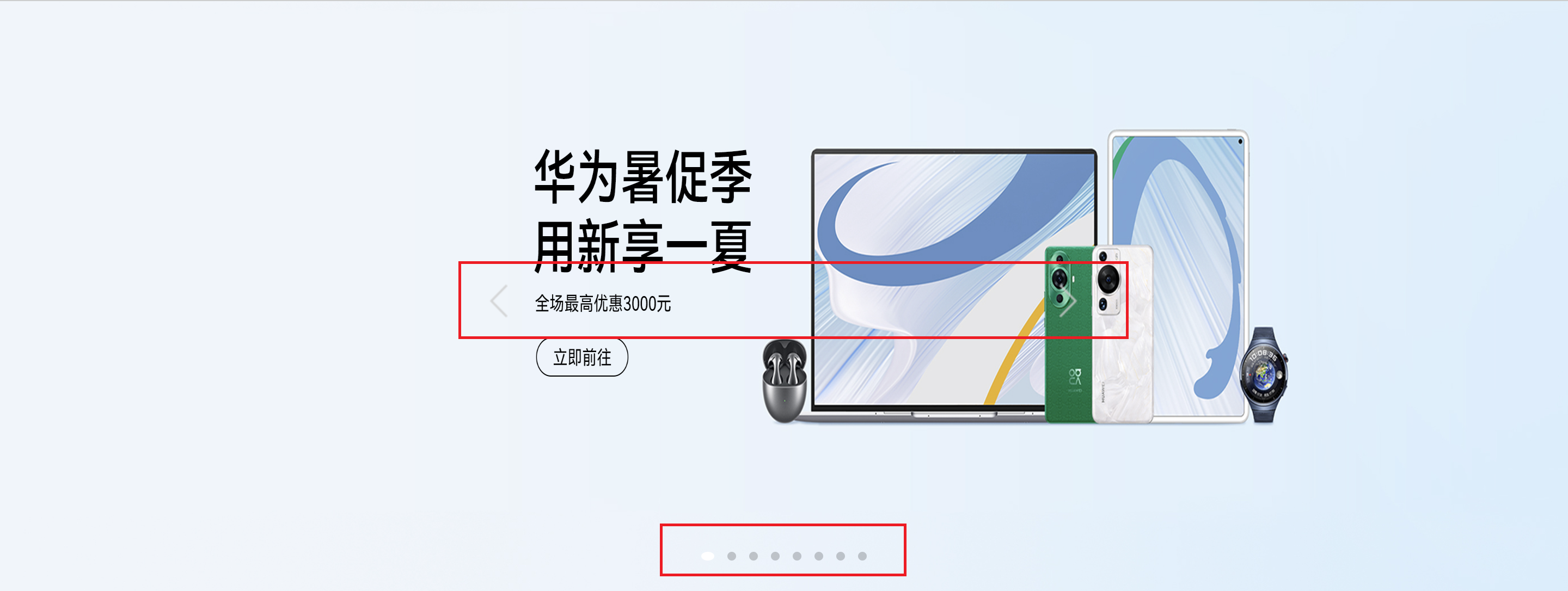
1. 界面搭建
Click me to view the code html
html
<!DOCTYPE html>
<html lang="en">
<head>
  <meta charset="UTF-8">
  <meta name="viewport" content="width=device-width, initial-scale=1.0">
  <title>VM-Banner</title>
  <!-- 样式重置 -->
  <link rel="stylesheet" href="./css/reset.css">
  <!-- 站点图标 -->
  <link rel="shortcut icon" href="./favicon.ico" type="image/x-icon">
  <!-- banner -->
  <link rel="stylesheet" href="./css/banner.css">
</head>
<body>
  <div class="banner">
    <!-- 1.图片 -->
    <ul class="images">
      <li class="item active">
        <a href="#">
          <img src="./img/banner_01.webp" alt="">
        </a>
      </li>
      ...
    </ul>

    <!-- 2.左右按钮 -->
    <div class="control prev"></div>
    <div class="control next"></div>

    <!-- 3.指示器(小圆点) -->
    <div class="indicator">
      <div class="item active"></div>
      ...
    </div>
  </div>
</body>
</html>Click me to view the code css
css
/* 这里存放的是样式重置 */
html,
body,
div,
ul,
li,
a,
img {
  /* 去除默认样式 */
  margin: 0;
  padding: 0;
}

ul,
li {
  /* 去除小圆点 */
  list-style: none;
}

a {
  /* 去除下划线 */
  text-decoration: none;
  /* 不要外轮廓 */
  outline: none;
}

img {
  vertical-align: top;
}Click me to view the code css
css
/* 这里存放的是轮播图样式 */
.banner {
  position: relative;
}

/* 1.图片 */
.banner .images {
  position: relative;
  height: 550px;
}

.banner .images .item {
  position: absolute;
  left: 0;
  top: 0;
  width: 100%;
  overflow: hidden;
  opacity: 0;
}

.banner .images .item.active {
  opacity: 1;
}

.banner .images .item a {
  /* 必须是block,默认独占一行,宽度为100% */
  display: block;
}

.banner .images .item a img {
  /* 🚚 图片居中且等比例缩放 */
  position: relative;
  top: 0;
  left: 50%;
  transform: translate(-50%);
  width: 1440px;
  height: 550px;
}

/* 2.左右按钮 */
.banner .control {
  position: absolute;
  top: 50%;
  transform: translate(0, -50%);
  width: 41px;
  height: 69px;
  background: url(../img/spirit_bg.png) no-repeat;
  /* 鼠标小手 */
  cursor: pointer;
  /* 默认隐藏 */
  opacity: 0;
}

.banner:hover .control {
  opacity: 1;
}

.banner .control.prev {
  /* 🚚 1440 - 1200 + 200 = 440px */
  left: 440px;
  background-position: -84px 50%;
}

.banner .control.prev:hover {
  background-position: 0 50%;
}

.banner .control.next {
  right: 440px;
  background-position: -125px 50%;
}

.banner .control.next:hover {
  background-position: -42px 50%;
}

/* 3.指示器(小圆点) */
.banner .indicator {
  position: absolute;
  left: 50%;
  bottom: 24px;
  transform: translate(-50%, 0);
  height: 32px;
  display: flex;
  /* 垂直居中 */
  align-items: center;
  /* 水平居中 */
  justify-content: space-between;
}

.banner .indicator .item {
  width: 8px;
  height: 8px;
  margin: 0 6px;
  background-color: rgba(0, 0, 0, 0.2);
  border-radius: 50%;
  /* 鼠标小手 */
  cursor: pointer;
}

.banner .indicator .item.active {
  width: 12px;
  background-color: #fff;
}2. 动态数据展示
Click me to view the code js
js
// banner_data.js
var banners = [
  {
    "actionUrlWap": "",
    "actionUrlWeb": "https://www.vmall.com/portal/activity/index.html?pn=zhuhuichangpc",
    "actonUrl": "",
    "bgColor": "#ED2E35",
    "dataSourceCode": "DB000044",
    "dataSourceType": "ad",
    "id": 20533,
    "imgUrl": "/uomcdn/CN/cms/202202/F1B873739558FB5D1059099F4220ABA4.jpg",
    "imgWebpUrlMap": {
      "webp_1": "/uomcdn/CN/cms/202202/F1B873739558FB5D1059099F4220ABA4.jpg.25.webp",
      "webp_2": "/uomcdn/CN/cms/202202/F1B873739558FB5D1059099F4220ABA4.jpg.50.webp",
      "webp_3": "/uomcdn/CN/cms/202202/F1B873739558FB5D1059099F4220ABA4.jpg.75.webp",
      "webp_4": "/uomcdn/CN/cms/202202/F1B873739558FB5D1059099F4220ABA4.jpg.webp"
    },
    "tagSelected": "{}",
    "title": "主"
  },
  {
    "actionUrlWap": "",
    "actionUrlWeb": "https://www.vmall.com/portal/activity/index.html?pn=huaweizonePC",
    "actonUrl": "",
    "bgColor": "#ED2E35",
    "dataSourceCode": "DB000044",
    "dataSourceType": "ad",
    "id": 17691,
    "imgUrl": "/uomcdn/CN/cms/202202/9B8652362711564FEB2B33793250D8B9.png",
    "imgWebpUrlMap": {
      "webp_1": "/uomcdn/CN/cms/202202/9B8652362711564FEB2B33793250D8B9.png.25.webp",
      "webp_2": "/uomcdn/CN/cms/202202/9B8652362711564FEB2B33793250D8B9.png.50.webp",
      "webp_3": "/uomcdn/CN/cms/202202/9B8652362711564FEB2B33793250D8B9.png.75.webp",
      "webp_4": "/uomcdn/CN/cms/202202/9B8652362711564FEB2B33793250D8B9.png.webp"
    },
    "tagSelected": "{}",
    "title": "华为"
  },
  {
    "actionUrlWap": "",
    "actionUrlWeb": "https://www.vmall.com/portal/activity/index.html?pageId=401022361",
    "actonUrl": "",
    "bgColor": "#ED2E35",
    "dataSourceCode": "DB000044",
    "dataSourceType": "ad",
    "id": 839,
    "imgUrl": "/uomcdn/CN/cms/202202/55338EF54406E2D3D6FAC2BF6C9D231D.png",
    "imgWebpUrlMap": {
      "webp_1": "/uomcdn/CN/cms/202202/55338EF54406E2D3D6FAC2BF6C9D231D.png.25.webp",
      "webp_2": "/uomcdn/CN/cms/202202/55338EF54406E2D3D6FAC2BF6C9D231D.png.50.webp",
      "webp_3": "/uomcdn/CN/cms/202202/55338EF54406E2D3D6FAC2BF6C9D231D.png.75.webp",
      "webp_4": "/uomcdn/CN/cms/202202/55338EF54406E2D3D6FAC2BF6C9D231D.png.webp"
    },
    "tagSelected": "{}",
    "title": "教育办公"
  },
  {
    "actionUrlMp": "",
    "actionUrlWap": "",
    "actionUrlWeb": "https://www.vmall.com/portal/activity/index.html?pn=harmonyosconnectpc",
    "actonUrl": "",
    "bgColor": "#ED2E35",
    "dataSourceCode": "DB000044",
    "dataSourceType": "ad",
    "id": 29135,
    "imgUrl": "/uomcdn/CN/cms/202202/B53ABB8B90DC11AABDDE6F379FF57866.png",
    "imgWebpUrlMap": {
      "webp_1": "/uomcdn/CN/cms/202202/B53ABB8B90DC11AABDDE6F379FF57866.png.25.webp",
      "webp_2": "/uomcdn/CN/cms/202202/B53ABB8B90DC11AABDDE6F379FF57866.png.50.webp",
      "webp_3": "/uomcdn/CN/cms/202202/B53ABB8B90DC11AABDDE6F379FF57866.png.75.webp",
      "webp_4": "/uomcdn/CN/cms/202202/B53ABB8B90DC11AABDDE6F379FF57866.png.webp"
    },
    "tagSelected": "{}",
    "title": "行业"
  },
  {
    "actionUrlWap": "",
    "actionUrlWeb": "https://www.vmall.com/portal/activity/index.html?pn=zhixuanpc",
    "actonUrl": "",
    "bgColor": "#ED2E35",
    "dataSourceCode": "DB000044",
    "dataSourceType": "ad",
    "id": 9059,
    "imgUrl": "/uomcdn/CN/cms/202202/15550D184131C453A2CED9E443AEDDF8.jpg",
    "imgWebpUrlMap": {
      "webp_1": "/uomcdn/CN/cms/202202/15550D184131C453A2CED9E443AEDDF8.jpg.25.webp",
      "webp_2": "/uomcdn/CN/cms/202202/15550D184131C453A2CED9E443AEDDF8.jpg.50.webp",
      "webp_3": "/uomcdn/CN/cms/202202/15550D184131C453A2CED9E443AEDDF8.jpg.75.webp",
      "webp_4": "/uomcdn/CN/cms/202202/15550D184131C453A2CED9E443AEDDF8.jpg.webp"
    },
    "tagSelected": "{}",
    "title": "智选"
  },
  {
    "actionUrlWap": "",
    "actionUrlWeb": "https://www.vmall.com/portal/activity/index.html?pn=zhcxaitoweb",
    "actonUrl": "",
    "bgColor": "#ED2E35",
    "dataSourceCode": "DB000044",
    "dataSourceType": "ad",
    "id": 18893,
    "imgUrl": "/uomcdn/CN/cms/202201/3E994BF010D07F8CD8E8B445514A06F5.png",
    "imgWebpUrlMap": {
      "webp_1": "/uomcdn/CN/cms/202201/3E994BF010D07F8CD8E8B445514A06F5.png.25.webp",
      "webp_2": "/uomcdn/CN/cms/202201/3E994BF010D07F8CD8E8B445514A06F5.png.50.webp",
      "webp_3": "/uomcdn/CN/cms/202201/3E994BF010D07F8CD8E8B445514A06F5.png.75.webp",
      "webp_4": "/uomcdn/CN/cms/202201/3E994BF010D07F8CD8E8B445514A06F5.png.webp"
    },
    "tagSelected": "{}",
    "title": "AITO"
  },
  {
    "actionUrlMp": "",
    "actionUrlWap": "",
    "actionUrlWeb": "https://www.vmall.com/portal/activity/index.html?pageId=401021384",
    "actonUrl": "",
    "bgColor": "#ED2E35",
    "dataSourceCode": "DB000044",
    "dataSourceType": "ad",
    "id": 29439,
    "imgUrl": "/uomcdn/CN/cms/202202/B1726D36C05F0486A3D07605F34A4C7D.png",
    "imgWebpUrlMap": {
      "webp_1": "/uomcdn/CN/cms/202202/B1726D36C05F0486A3D07605F34A4C7D.png.25.webp",
      "webp_2": "/uomcdn/CN/cms/202202/B1726D36C05F0486A3D07605F34A4C7D.png.50.webp",
      "webp_3": "/uomcdn/CN/cms/202202/B1726D36C05F0486A3D07605F34A4C7D.png.75.webp",
      "webp_4": "/uomcdn/CN/cms/202202/B1726D36C05F0486A3D07605F34A4C7D.png.webp"
    },
    "tagSelected": "{}",
    "title": "智慧办公"
  },
  {
    "actionUrlWap": "",
    "actionUrlWeb": "https://www.vmall.com/portal/activity/index.html?pageId=301002069",
    "actonUrl": "",
    "bgColor": "#ED2E35",
    "dataSourceCode": "DB000044",
    "dataSourceType": "ad",
    "id": 19369,
    "imgUrl": "/uomcdn/CN/cms/202202/083AA2A10A88835A2BE7A786DC18F85F.jpg",
    "imgWebpUrlMap": {
      "webp_1": "/uomcdn/CN/cms/202202/083AA2A10A88835A2BE7A786DC18F85F.jpg.25.webp",
      "webp_2": "/uomcdn/CN/cms/202202/083AA2A10A88835A2BE7A786DC18F85F.jpg.50.webp",
      "webp_3": "/uomcdn/CN/cms/202202/083AA2A10A88835A2BE7A786DC18F85F.jpg.75.webp",
      "webp_4": "/uomcdn/CN/cms/202202/083AA2A10A88835A2BE7A786DC18F85F.jpg.webp"
    },
    "tagSelected": "{}",
    "title": "莫塞尔"
  }
]Click me to view the code html
html
<div class="banner">
  <!-- 1.图片 -->
  <ul class="images"></ul>

  <!-- 2.左右按钮 -->
  <div class="control prev"></div>
  <div class="control next"></div>

  <!-- 3.指示器(小圆点) -->
  <div class="indicator"></div>
</div>Click me to view the code js
js
<script src="./json/banner_data.js"></script>

// 0.资源服务器地址
var serverURL = "https://res.vmallres.com"

// 1.获取元素
var bannerEl = document.querySelector(".banner")
var imagesEl = bannerEl.querySelector(".images")
var indicatorEl = bannerEl.querySelector(".indicator")

// 2.定义变量
var bannersCount = banners.length // banners的长度大小

// 3.根据数据动态添加页面内容
// 3.1 动态添加图片相关内容
for (var i = 0; i < bannersCount; i++) {
  // 3.1 获取数据
  var banner = banners[i]

  // 3.2创建li元素
  var itemEl = document.createElement("li")
  itemEl.classList.add("item")
  // 默认显示第一张图片
  if (i === 0) itemEl.classList.add("active")
  imagesEl.append(itemEl)

  // 🚚 方法一: 一个一个创建元素

  // 3.3创建a元素
  // var aEl = document.createElement("a")
  // aEl.href = "#"
  // itemEl.append(aEl)

  // // 3.4创建img元素
  // var imgEl = document.createElement("img")
  // imgEl.src = `${serverURL}${banner.imgUrl}`
  // aEl.append(imgEl)

  // 🚚 方法二: innerHTML
  itemEl.innerHTML = `
    <a href="#">
      <img src = "${serverURL}${banner.imgUrl}">
    </a>
  `
}

// 3.2 动态添加指示器(小圆点)内容
for (var i = 0; i < bannersCount; i++) {
  var itemEl = document.createElement("div")
  itemEl.classList.add("item")
  // 默认显示第一张图片
  if (i === 0) itemEl.classList.add("active")
  indicatorEl.append(itemEl)
}3. 自动轮播
Click me to view the code css
css
.banner .images .item {
  ...
  /* 添加过渡动画 */
  transition: opacity 500ms ease;
}Click me to view the code js
js
...

// 2.定义变量
...
var currentIndex = 0 // 当前索引
var imagesActiveEl = imagesEl.querySelector(".active") // 图片选中
var indicatorActiveEl = indicatorEl.querySelector(".active") // 指示器(小圆点)选中
...

// 4.自动轮播
setInterval(function () {
  currentIndex++
  if (currentIndex === bannersCount) currentIndex = 0

  // 切换轮播图
  switchBanner()
}, 3000)

// 封装函数: 切换轮播图
function switchBanner() {
  // 1.切换图片的item
  // 移除之前的active,添加新的active,记住最新的activeEl
  imagesActiveEl.classList.remove("active")
  var currentItemEl = imagesEl.children[currentIndex]
  currentItemEl.classList.add("active")
  imagesActiveEl = currentItemEl


  // 2.切换指示器(小圆点)的item
  indicatorActiveEl.classList.remove("active")
  var currentInItemEl = indicatorEl.children[currentIndex]
  currentInItemEl.classList.add("active")
  indicatorActiveEl = currentInItemEl
}js
...

// 2.定义变量
...
var currentIndex = 0 // 当前索引
var previousIndex = 0 // 上一个索引
var currentIndex = 0 // 当前索引
...

// 4.自动轮播
setInterval(function () {
  previousIndex = currentIndex
  currentIndex++
  if (currentIndex === bannersCount) currentIndex = 0

  // 切换轮播图
  switchBanner()
}, 3000)

// 封装函数: 切换轮播图
function switchBanner() {
  // 1.切换图片的item
  // 让currentIndex变成active状态,让previousIndex变成普通状态
  var currentItemEl = imagesEl.children[currentIndex]
  var previousItemEl = imagesEl.children[previousIndex]
  previousItemEl.classList.remove("active")
  currentItemEl.classList.add("active")

  // 2.切换指示器(小圆点)的item
  var currentInItemEl = indicatorEl.children[currentIndex]
  var previousInItemEl = indicatorEl.children[previousIndex]
  previousInItemEl.classList.remove("active")
  currentInItemEl.classList.add("active")
}👆🏻方法 推荐使用第二种方法
4. 鼠标移动到banner上清除定时器
Click me to view the code js
js
...

// 2.定义变量
...
var timeID = null // 定时器

...

// 4.自动轮播(开启定时器)
startTime()

// 5.鼠标移动到banner上清除定时器
bannerEl.onmouseenter = function () {
  // 清除定时器
  stopTime()
}

// 6.鼠标离开banner开启定时器
bannerEl.onmouseleave = function () {
  //开启定时器
  startTime()
}

...

// 封装函数: 开启定时器
function startTime() {
  if (timeID) return
  timeID = setInterval(function () {
    previousIndex = currentIndex
    currentIndex++
    if (currentIndex === bannersCount) currentIndex = 0

    // 切换轮播图
    switchBanner()
  }, 3000)
}

// 封装函数: 清除定时器
function stopTime() {
  if (!timeID) return
  clearInterval(timeID)
  timeID = null // 清除定时器之后, 必须timeID赋值为null
}5. 指示器(小圆点)的点击
Click me to view the code js
js
...

// 3.2 动态添加指示器(小圆点)内容
for (var i = 0; i < bannersCount; i++) {
  ...

  // 监听指示器(小圆点)的点击
  // 🚚 方法一
  // 获取索引
  itemEl.index = i
  itemEl.onclick = function() {
    previousIndex = currentIndex
    currentIndex = this.index
    // 切换轮播图
    switchBanner()
  }
}
...js
// 7.监听指示器(小圆点)的点击
indicatorEl.onclick = function (event) {
  if (event.target === this) return
  var currentInItemEl = event.target

  // 获取索引
  // 🚚 方法一: for
  // for (var i = 0; i < indicatorEl.children.length; i++) {
  //   var itemEl = indicatorEl.children[i]
  //   if (itemEl === currentInItemEl) {
  //     var index = i
  //     break
  //   }
  // }

  // 🚚 方法二: indexOf
  // var index = Array.from(this.children).indexOf(currentInItemEl)

  // 🚚 方法一: findIndex
  var index = Array.from(this.children).findIndex(function (item) {
    return item === currentInItemEl
  })

  previousIndex = currentIndex
  currentIndex = index

  // 切换轮播图
  switchBanner()
}👆🏻方法 推荐使用第一种方法
6. 左右按钮的点击
Click me to view the code js
js
// 1.获取元素
...
var prevBtnEl = bannerEl.querySelector(".prev")
var nextBtnEl = bannerEl.querySelector(".next")

...

// 6.上下按钮的点击切换
prevBtnEl.onclick = function () {
  // 找到上一个
  previousIndex = currentIndex
  currentIndex--
  if (currentIndex === -1) currentIndex = bannersCount - 1

  // 切换轮播图
  switchBanner()
}

nextBtnEl.onclick = function () {
  // 找到下一个
  previousIndex = currentIndex
  currentIndex++
  if (currentIndex === bannersCount) currentIndex = 0

  // 切换轮播图
  switchBanner()
}
代码重构
Click me to view the code js
js
...

// 简洁写法: nextBtnEl.onclick = nextSwitch 不推荐 阅读性太差 🔥
nextBtnEl.onclick = function () {
  // 切换下一个
  nextSwitch()
}

...

// 封装函数: 开启定时器
function startTime() {
  if (timeID) return
  // 简洁写法: timeID = setInterval(nextSwitch,3000) 不推荐 阅读性太差 🔥
  timeID = setInterval(function () {
    // 切换下一个
    nextSwitch()
  }, 3000)
}

// 封装函数: 播放下一个
function nextSwitch() {
  // 找到下一个
  previousIndex = currentIndex
  currentIndex++
  if (currentIndex === bannersCount) currentIndex = 0

  // 切换轮播图
  switchBanner()
}

...

// 封装函数: 开启定时器
function startTime() {
if (timeID) return
// 简洁写法: timeID = setInterval(nextSwitch,3000) 不推荐 阅读性太差 🔥
timeID = setInterval(function () {
  // 切换下一个
  nextSwitch()
}, 3000)
}

// 封装函数: 播放下一个
function nextSwitch() {
// 找到下一个
previousIndex = currentIndex
currentIndex++
if (currentIndex === bannersCount) currentIndex = 0

// 切换轮播图
switchBanner()
}7. 离开浏览器窗口时,清除定时器
Click me to view the code js
js
// window的焦点(离开浏览器窗口时,清除定时器)
document.onvisibilitychange = function () {
  // 如果离开当前浏览器页面,清除定时器; 如果在当前浏览器页面,开启定时器;
  if (this.visibilityState === "hidden") {
    stopTime()
  } else if (this.visibilityState === "visible") {
    startTime()
  }
}24. 华为商城的轮播图(transform: translateX())
1. 界面搭建
Click me to view the code html
html
<!DOCTYPE html>
<html lang="en">

<head>
  <meta charset="UTF-8">
  <meta name="viewport" content="width=device-width, initial-scale=1.0">
  <title>Document</title>
  <!-- 站点图标 -->
  <link rel="shortcut icon" href="./favicon.ico" type="image/x-icon">
  <!-- 样式重置 -->
  <link rel="stylesheet" href="./css/reset.css">
  <!-- banner -->
  <link rel="stylesheet" href="./css/banner.css">
</head>

<body>
  <div class="banner">
    <!-- 1.图片 -->
    <ul class="images">
      <li class="item">
        <a href="#">
          <img src="./img/banner_01.webp" alt="">
        </a>
      </li>
      ...
    </ul>

    <!-- 2.左右按钮 -->
    <div class="control prev"></div>
    <div class="control next"></div>

    <!-- 3.指示器(小圆点) -->
    <div class="indicator">
      <div class="item active"></div>
    </div>
  </div>

</body>

</html>Click me to view the code css
css
/* 这里存放的是样式重置 */
html,body,div,ul,li,a,img {
  margin: 0;
  padding: 0;
}

ul,li {
  /* 去除小圆点 */
  list-style: none;
}

a {
  /* 去除下划线 */
  text-decoration: none;
  /* 不要外轮廓 */
  outline: none;
}

img {
  /* 顶部基线对齐 */
  vertical-align: top;
}Click me to view the code css
css
/* 这是存放的是轮播图的样式 */
.banner {
  position: relative;
  overflow: hidden;
}

/* 1.图片 */
.banner .images {
  position: relative;
  height: 550px;
}

.banner .images .item {
  position: absolute;
  top: 0;
  left: 0;
  width: 100%;
  overflow: hidden;
}

.banner .images .item a {
  display: block;
}

.banner .images .item a img {
  /* 图片水平居中且等比例缩放 */
  position: relative;
  left: 50%;
  transform: translate(-50%);
  width: 1440px;
  height: 550px;
}

/* 2.左右按钮 */
.banner .control {
  /* 垂直居中 */
  position: absolute;
  top: 50%;
  transform: translate(0, -50%);
  width: 41px;
  height: 69px;
  background: url(../img/sprite_bg.png) no-repeat;
  /* 默认隐藏 */
  opacity: 0;
  /* 鼠标小手 */
  cursor: pointer;
}

.banner:hover .control {
  opacity: 1;
}

.banner .control.prev {
  /* (1440 - 1200)/2 +200 = 320px */
  left: 320px;
  background-position: -84px 50%;
}

.banner .control.prev:hover {
  background-position: 0 50%;
}

.banner .control.next {
  right: 320px;
  background-position: -125px 50%;
}

.banner .control.next:hover {
  background-position: -42px 50%;
}

/* 3.指示器(小圆点) */
.banner .indicator {
  position: absolute;
  bottom: 24px;
  left: 50%;
  transform: translate(-50%, 0);
  height: 32px;
  display: flex;
  /* 垂直居中 */
  align-items: center;
}

.banner .indicator .item {
  width: 8px;
  height: 8px;
  margin: 0 6px;
  background-color: rgba(0, 0, 0, .2);
  border-radius: 50%;
  /* 鼠标小手 */
  cursor: pointer;
}

.banner .indicator .item.active {
  width: 12px;
  background-color: #fff;
}2. 动态数据展示
Click me to view the code js
js
// banner_data.js
var banners = [
  {
    "actionUrlWap": "",
    "actionUrlWeb": "https://www.vmall.com/portal/activity/index.html?pn=zhuhuichangpc",
    "actonUrl": "",
    "bgColor": "#ED2E35",
    "dataSourceCode": "DB000044",
    "dataSourceType": "ad",
    "id": 20533,
    "imgUrl": "/uomcdn/CN/cms/202202/F1B873739558FB5D1059099F4220ABA4.jpg",
    "imgWebpUrlMap": {
      "webp_1": "/uomcdn/CN/cms/202202/F1B873739558FB5D1059099F4220ABA4.jpg.25.webp",
      "webp_2": "/uomcdn/CN/cms/202202/F1B873739558FB5D1059099F4220ABA4.jpg.50.webp",
      "webp_3": "/uomcdn/CN/cms/202202/F1B873739558FB5D1059099F4220ABA4.jpg.75.webp",
      "webp_4": "/uomcdn/CN/cms/202202/F1B873739558FB5D1059099F4220ABA4.jpg.webp"
    },
    "tagSelected": "{}",
    "title": "主"
  },
  {
    "actionUrlWap": "",
    "actionUrlWeb": "https://www.vmall.com/portal/activity/index.html?pn=huaweizonePC",
    "actonUrl": "",
    "bgColor": "#ED2E35",
    "dataSourceCode": "DB000044",
    "dataSourceType": "ad",
    "id": 17691,
    "imgUrl": "/uomcdn/CN/cms/202202/9B8652362711564FEB2B33793250D8B9.png",
    "imgWebpUrlMap": {
      "webp_1": "/uomcdn/CN/cms/202202/9B8652362711564FEB2B33793250D8B9.png.25.webp",
      "webp_2": "/uomcdn/CN/cms/202202/9B8652362711564FEB2B33793250D8B9.png.50.webp",
      "webp_3": "/uomcdn/CN/cms/202202/9B8652362711564FEB2B33793250D8B9.png.75.webp",
      "webp_4": "/uomcdn/CN/cms/202202/9B8652362711564FEB2B33793250D8B9.png.webp"
    },
    "tagSelected": "{}",
    "title": "华为"
  },
  {
    "actionUrlWap": "",
    "actionUrlWeb": "https://www.vmall.com/portal/activity/index.html?pageId=401022361",
    "actonUrl": "",
    "bgColor": "#ED2E35",
    "dataSourceCode": "DB000044",
    "dataSourceType": "ad",
    "id": 839,
    "imgUrl": "/uomcdn/CN/cms/202202/55338EF54406E2D3D6FAC2BF6C9D231D.png",
    "imgWebpUrlMap": {
      "webp_1": "/uomcdn/CN/cms/202202/55338EF54406E2D3D6FAC2BF6C9D231D.png.25.webp",
      "webp_2": "/uomcdn/CN/cms/202202/55338EF54406E2D3D6FAC2BF6C9D231D.png.50.webp",
      "webp_3": "/uomcdn/CN/cms/202202/55338EF54406E2D3D6FAC2BF6C9D231D.png.75.webp",
      "webp_4": "/uomcdn/CN/cms/202202/55338EF54406E2D3D6FAC2BF6C9D231D.png.webp"
    },
    "tagSelected": "{}",
    "title": "教育办公"
  },
  {
    "actionUrlMp": "",
    "actionUrlWap": "",
    "actionUrlWeb": "https://www.vmall.com/portal/activity/index.html?pn=harmonyosconnectpc",
    "actonUrl": "",
    "bgColor": "#ED2E35",
    "dataSourceCode": "DB000044",
    "dataSourceType": "ad",
    "id": 29135,
    "imgUrl": "/uomcdn/CN/cms/202202/B53ABB8B90DC11AABDDE6F379FF57866.png",
    "imgWebpUrlMap": {
      "webp_1": "/uomcdn/CN/cms/202202/B53ABB8B90DC11AABDDE6F379FF57866.png.25.webp",
      "webp_2": "/uomcdn/CN/cms/202202/B53ABB8B90DC11AABDDE6F379FF57866.png.50.webp",
      "webp_3": "/uomcdn/CN/cms/202202/B53ABB8B90DC11AABDDE6F379FF57866.png.75.webp",
      "webp_4": "/uomcdn/CN/cms/202202/B53ABB8B90DC11AABDDE6F379FF57866.png.webp"
    },
    "tagSelected": "{}",
    "title": "行业"
  },
  {
    "actionUrlWap": "",
    "actionUrlWeb": "https://www.vmall.com/portal/activity/index.html?pn=zhixuanpc",
    "actonUrl": "",
    "bgColor": "#ED2E35",
    "dataSourceCode": "DB000044",
    "dataSourceType": "ad",
    "id": 9059,
    "imgUrl": "/uomcdn/CN/cms/202202/15550D184131C453A2CED9E443AEDDF8.jpg",
    "imgWebpUrlMap": {
      "webp_1": "/uomcdn/CN/cms/202202/15550D184131C453A2CED9E443AEDDF8.jpg.25.webp",
      "webp_2": "/uomcdn/CN/cms/202202/15550D184131C453A2CED9E443AEDDF8.jpg.50.webp",
      "webp_3": "/uomcdn/CN/cms/202202/15550D184131C453A2CED9E443AEDDF8.jpg.75.webp",
      "webp_4": "/uomcdn/CN/cms/202202/15550D184131C453A2CED9E443AEDDF8.jpg.webp"
    },
    "tagSelected": "{}",
    "title": "智选"
  },
  {
    "actionUrlWap": "",
    "actionUrlWeb": "https://www.vmall.com/portal/activity/index.html?pn=zhcxaitoweb",
    "actonUrl": "",
    "bgColor": "#ED2E35",
    "dataSourceCode": "DB000044",
    "dataSourceType": "ad",
    "id": 18893,
    "imgUrl": "/uomcdn/CN/cms/202201/3E994BF010D07F8CD8E8B445514A06F5.png",
    "imgWebpUrlMap": {
      "webp_1": "/uomcdn/CN/cms/202201/3E994BF010D07F8CD8E8B445514A06F5.png.25.webp",
      "webp_2": "/uomcdn/CN/cms/202201/3E994BF010D07F8CD8E8B445514A06F5.png.50.webp",
      "webp_3": "/uomcdn/CN/cms/202201/3E994BF010D07F8CD8E8B445514A06F5.png.75.webp",
      "webp_4": "/uomcdn/CN/cms/202201/3E994BF010D07F8CD8E8B445514A06F5.png.webp"
    },
    "tagSelected": "{}",
    "title": "AITO"
  },
  {
    "actionUrlMp": "",
    "actionUrlWap": "",
    "actionUrlWeb": "https://www.vmall.com/portal/activity/index.html?pageId=401021384",
    "actonUrl": "",
    "bgColor": "#ED2E35",
    "dataSourceCode": "DB000044",
    "dataSourceType": "ad",
    "id": 29439,
    "imgUrl": "/uomcdn/CN/cms/202202/B1726D36C05F0486A3D07605F34A4C7D.png",
    "imgWebpUrlMap": {
      "webp_1": "/uomcdn/CN/cms/202202/B1726D36C05F0486A3D07605F34A4C7D.png.25.webp",
      "webp_2": "/uomcdn/CN/cms/202202/B1726D36C05F0486A3D07605F34A4C7D.png.50.webp",
      "webp_3": "/uomcdn/CN/cms/202202/B1726D36C05F0486A3D07605F34A4C7D.png.75.webp",
      "webp_4": "/uomcdn/CN/cms/202202/B1726D36C05F0486A3D07605F34A4C7D.png.webp"
    },
    "tagSelected": "{}",
    "title": "智慧办公"
  },
  {
    "actionUrlWap": "",
    "actionUrlWeb": "https://www.vmall.com/portal/activity/index.html?pageId=301002069",
    "actonUrl": "",
    "bgColor": "#ED2E35",
    "dataSourceCode": "DB000044",
    "dataSourceType": "ad",
    "id": 19369,
    "imgUrl": "/uomcdn/CN/cms/202202/083AA2A10A88835A2BE7A786DC18F85F.jpg",
    "imgWebpUrlMap": {
      "webp_1": "/uomcdn/CN/cms/202202/083AA2A10A88835A2BE7A786DC18F85F.jpg.25.webp",
      "webp_2": "/uomcdn/CN/cms/202202/083AA2A10A88835A2BE7A786DC18F85F.jpg.50.webp",
      "webp_3": "/uomcdn/CN/cms/202202/083AA2A10A88835A2BE7A786DC18F85F.jpg.75.webp",
      "webp_4": "/uomcdn/CN/cms/202202/083AA2A10A88835A2BE7A786DC18F85F.jpg.webp"
    },
    "tagSelected": "{}",
    "title": "莫塞尔"
  }
]Click me to view the code html
html
<div class="banner">
  <!-- 1.图片 -->
  <ul class="images"></ul>

  <!-- 2.左右按钮 -->
  <div class="control prev"></div>
  <div class="control next"></div>

  <!-- 3.指示器(小圆点) -->
  <div class="indicator"></div>
</div>Click me to view the code js
js
<script src="./json/banner_data.js"></script>

// 0.资源服务器地址
var serverURL = "https://res.vmallres.com"

// 1.获取元素
var bannerEl = document.querySelector(".banner")
var imagesEl = bannerEl.querySelector(".images")
var indicatorEl = bannerEl.querySelector(".indicator")

// 2.定义变量
var bannersCount = banners.length // banners的长度大小

// 3.根据数据动态添加页面内容
// 3.1 动态添加图片相关内容
for (var i = 0; i < bannersCount; i++) {
  // 3.1 获取数据
  var banner = banners[i]

  // 3.2创建li元素
  var itemEl = document.createElement("li")
  itemEl.classList.add("item")
  imagesEl.append(itemEl)

  // 🚚 方法一: 一个一个创建元素

  // 3.3创建a元素
  // var aEl = document.createElement("a")
  // aEl.href = "#"
  // itemEl.append(aEl)

  // // 3.4创建img元素
  // var imgEl = document.createElement("img")
  // imgEl.src = `${serverURL}${banner.imgUrl}`
  // aEl.append(imgEl)

  // 🚚 方法二: innerHTML
  itemEl.innerHTML = `
    <a href="#">
      <img src = "${serverURL}${banner.imgUrl}">
    </a>
  `

  // 设置itemEl的样式(left)
  itemEl.style.left = `${i * 100}%`
}

// 3.2 动态添加指示器(小圆点)内容
for (var i = 0; i < bannersCount; i++) {
  var itemEl = document.createElement("div")
  itemEl.classList.add("item")
  // 默认显示第一张图片
  if (i === 0) itemEl.classList.add("active")
  indicatorEl.append(itemEl)
}3. 自动轮播
Click me to view the code js
js
...

// 2.定义变量
...
var currentIndex = 0 // 当前索引
var imagesActiveEl = imagesEl.querySelector(".active") // 图片选中
var indicatorActiveEl = indicatorEl.querySelector(".active") // 指示器(小圆点)选中
...

// 4.自动轮播
setInterval(function () {
  currentIndex++
  if (currentIndex === bannersCount) currentIndex = 0

  // 切换轮播图
  switchBanner()
}, 3000)

// 封装函数: 切换轮播图
function switchBanner() {
  // 1.切换图片的item
  imagesEl.style.transform = `translateX(${-currentIndex * 100}%)`
  imagesEl.style.transition = "all 1000ms ease"


  // 2.切换指示器(小圆点)的item
  indicatorActiveEl.classList.remove("active")
  var currentInItemEl = indicatorEl.children[currentIndex]
  currentInItemEl.classList.add("active")
  indicatorActiveEl = currentInItemEl
}js
...

// 2.定义变量
...
var currentIndex = 0 // 当前索引
var previousIndex = 0 // 上一个索引
var currentIndex = 0 // 当前索引
...

// 4.自动轮播
setInterval(function () {
  previousIndex = currentIndex
  currentIndex++
  if (currentIndex === bannersCount) currentIndex = 0

  // 切换轮播图
  switchBanner()
}, 3000)

// 封装函数: 切换轮播图
function switchBanner() {
  // 1.切换图片的item
  imagesEl.style.transform = `translateX(${-currentIndex * 100}%)`
  imagesEl.style.transition = "all 1000ms ease"

  // 2.切换指示器(小圆点)的item
  var currentInItemEl = indicatorEl.children[currentIndex]
  var previousInItemEl = indicatorEl.children[previousIndex]
  previousInItemEl.classList.remove("active")
  currentInItemEl.classList.add("active")
}👆🏻方法 推荐使用第二种方法
4. 鼠标移动到banner上清除定时器
Click me to view the code js
js
...

// 2.定义变量
...
var timeID = null // 定时器

...

// 4.自动轮播(开启定时器)
startTime()

// 5.鼠标移动到banner上清除定时器
bannerEl.onmouseenter = function () {
  // 清除定时器
  stopTime()
}

// 6.鼠标离开banner开启定时器
bannerEl.onmouseleave = function () {
  //开启定时器
  startTime()
}

...

// 封装函数: 开启定时器
function startTime() {
  if (timeID) return
  timeID = setInterval(function () {
    previousIndex = currentIndex
    currentIndex++
    if (currentIndex === bannersCount) currentIndex = 0

    // 切换轮播图
    switchBanner()
  }, 3000)
}

// 封装函数: 清除定时器
function stopTime() {
  if (!timeID) return
  clearInterval(timeID)
  timeID = null // 清除定时器之后, 必须timeID赋值为null
}5. 指示器(小圆点)的点击
Click me to view the code js
js
...

// 3.2 动态添加指示器(小圆点)内容
for (var i = 0; i < bannersCount; i++) {
  ...

  // 监听指示器(小圆点)的点击
  // 🚚 方法一
  // 获取索引
  itemEl.index = i
  itemEl.onclick = function() {
    previousIndex = currentIndex
    currentIndex = this.index
    // 切换轮播图
    switchBanner()
  }
}
...js
// 7.监听指示器(小圆点)的点击
indicatorEl.onclick = function (event) {
  if (event.target === this) return
  var currentInItemEl = event.target

  // 获取索引
  // 🚚 方法一: for
  // for (var i = 0; i < indicatorEl.children.length; i++) {
  //   var itemEl = indicatorEl.children[i]
  //   if (itemEl === currentInItemEl) {
  //     var index = i
  //     break
  //   }
  // }

  // 🚚 方法二: indexOf
  // var index = Array.from(this.children).indexOf(currentInItemEl)

  // 🚚 方法一: findIndex
  var index = Array.from(this.children).findIndex(function (item) {
    return item === currentInItemEl
  })

  previousIndex = currentIndex
  currentIndex = index

  // 切换轮播图
  switchBanner()
}👆🏻方法 推荐使用第一种方法
6. 左右按钮的点击
Click me to view the code js
js
// 1.获取元素
...
var prevBtnEl = bannerEl.querySelector(".prev")
var nextBtnEl = bannerEl.querySelector(".next")

...

// 6.上下按钮的点击切换
prevBtnEl.onclick = function () {
  // 找到上一个
  previousIndex = currentIndex
  currentIndex--
  if (currentIndex === -1) currentIndex = bannersCount - 1

  // 切换轮播图
  switchBanner()
}

nextBtnEl.onclick = function () {
  // 找到下一个
  previousIndex = currentIndex
  currentIndex++
  if (currentIndex === bannersCount) currentIndex = 0

  // 切换轮播图
  switchBanner()
}
代码重构
Click me to view the code js
js
...

// 简洁写法: nextBtnEl.onclick = nextSwitch 不推荐 阅读性太差 🔥
nextBtnEl.onclick = function () {
  // 切换下一个
  nextSwitch()
}

...

// 封装函数: 开启定时器
function startTime() {
  if (timeID) return
  // 简洁写法: timeID = setInterval(nextSwitch,3000) 不推荐 阅读性太差 🔥
  timeID = setInterval(function () {
    // 切换下一个
    nextSwitch()
  }, 3000)
}

// 封装函数: 播放下一个
function nextSwitch() {
  // 找到下一个
  previousIndex = currentIndex
  currentIndex++
  if (currentIndex === bannersCount) currentIndex = 0

  // 切换轮播图
  switchBanner()
}

...

// 封装函数: 开启定时器
function startTime() {
if (timeID) return
// 简洁写法: timeID = setInterval(nextSwitch,3000) 不推荐 阅读性太差 🔥
timeID = setInterval(function () {
  // 切换下一个
  nextSwitch()
}, 3000)
}

// 封装函数: 播放下一个
function nextSwitch() {
// 找到下一个
previousIndex = currentIndex
currentIndex++
if (currentIndex === bannersCount) currentIndex = 0

// 切换轮播图
switchBanner()
}7. 离开浏览器窗口时,清除定时器
Click me to view the code js
js
// window的焦点(离开浏览器窗口时,清除定时器)
document.onvisibilitychange = function () {
  // 如果离开当前浏览器页面,清除定时器; 如果在当前浏览器页面,开启定时器;
  if (this.visibilityState === "hidden") {
    stopTime()
  } else if (this.visibilityState === "visible") {
    startTime()
  }
}25. 华为商城的轮播图(无限轮播图)
无限滚动
Click me to view the code js
js
// 8.无限轮播图
var firstItemEl = imagesEl.children[0].cloneNode(true)
var lastItemEl = imagesEl.children[bannersCount - 1].cloneNode(true)
imagesEl.append(firstItemEl)
imagesEl.prepend(lastItemEl)
// 位置调整
firstItemEl.style.left = `${bannersCount * 100}%`
lastItemEl.style.left = "-100%"

...

// 对功能封装的函数
// 封装函数: 切换轮播图
function switchBanner() {
  // 1.切换整个imagesEl的transform
  ....

  if (currentIndex === bannersCount) {
    currentIndex = 0

    setTimeout(function () {
      // imagesEl.style.transform = "translateX(0)"
      // 等价于👆🏻注释代码
      imagesEl.style.transform = `translateX(${-currentIndex * 100}%)`
      imagesEl.style.transition = "none"
    }, animationDuration)
  } else if (currentIndex === -1) {
    currentIndex = bannersCount - 1

  setTimeout(function () {
      // imagesEl.style.transform = `translateX(${-(bannersCount - 1) * 100}%)`
      // 等价于👆🏻注释代码
      imagesEl.style.transform = `translateX(${-currentIndex * 100}%)`
      imagesEl.style.transition = "none"
    }, animationDuration)
  }

  // 2.切换指示器(小圆点)的item
  ...
}代码重构
Click me to view the code js
js
...
 // 封装函数: 切换轮播图
function switchBanner() {
  // 1.图片自动轮播
  ...

  if (currentIndex === bannersCount) {
    currentIndex = 0
    // 修正位移的位置
    fixBannerPosition()
  } else if (currentIndex === -1) {
    currentIndex = bannersCount - 1
    // 修正位移的位置
    fixBannerPosition()
  }

  // 2.指示器(小圆点)轮播
  ...
}

...

// 封装函数: 修正位移的位置
function fixBannerPosition() {
  setTimeout(function () {
    imagesEl.style.transform = `translateX(${-currentIndex * 100}%)`
    imagesEl.style.transition = "none"
  }, animationDuration)
}

...