 coderccb
Brew
如果未安装
xcode,请建议安装后再来!!!
brew 是 MAC 与 LINUX 上的软件包管理器,类似于 Linux 中的 yum 与 apt 软件管理器 。
虽然 brew 可以运行在 Linux 中,但主要还是在 Mac 系统中使用,因为 Linux 有更适合的包管理器。
1. 官网
2. 安装
下面介绍两种方式安装 brew
2.1 独立安装
下面使用 中国科学技术大学 源安装brew。
开始安装
- 首先在命令行运行如下几条命令设置环境变量:
shellexport HOMEBREW_BREW_GIT_REMOTE="https://mirrors.ustc.edu.cn/brew.git" export HOMEBREW_CORE_GIT_REMOTE="https://mirrors.ustc.edu.cn/homebrew-core.git" export HOMEBREW_BOTTLE_DOMAIN="https://mirrors.ustc.edu.cn/homebrew-bottles" export HOMEBREW_API_DOMAIN="https://mirrors.ustc.edu.cn/homebrew-bottles/api"- 执行以下命令开始安装brew
shell/bin/bash -c "$(curl -fsSL https://mirrors.ustc.edu.cn/misc/brew-install.sh)"安装后的操作
- 安装后执行以下命令设置镜像,需要先安装zsh
shellecho 'export HOMEBREW_BREW_GIT_REMOTE="https://mirrors.ustc.edu.cn/brew.git"' >> ~/.zshrc echo 'export HOMEBREW_CORE_GIT_REMOTE="https://mirrors.ustc.edu.cn/homebrew-core.git"' >> ~/.zshrc echo 'export HOMEBREW_BOTTLE_DOMAIN="https://mirrors.ustc.edu.cn/homebrew-bottles"' >> ~/.zshrc echo 'export HOMEBREW_API_DOMAIN="https://mirrors.ustc.edu.cn/homebrew-bottles/api"' >> ~/.zshrc- 然后在 ~/.zshrc 文件中定义brew命令路径,否则brew命令无效
shellexport PATH=$HOME/bin:/usr/local/bin:$PATH:/opt/homebrew/bin- 将 brew 更新到最新版
shellbrew update- 将已安装的仓库远程替换为 USTC 镜像
shellbrew tap --custom-remote --force-auto-update homebrew/cask https://mirrors.ustc.edu.cn/homebrew-cask.git
2.2 自动安装【推荐】
使用自动安装脚本 HomebrewCN 安装简单快速,并可以在安装过程中设置镜像源,适合安装经常失败的同学。
安装命令
- 苹果电脑标准安装脚本:(推荐 优点全面 缺点慢一点)✅
shell/bin/zsh -c "$(curl -fsSL https://gitee.com/cunkai/HomebrewCN/raw/master/Homebrew.sh)"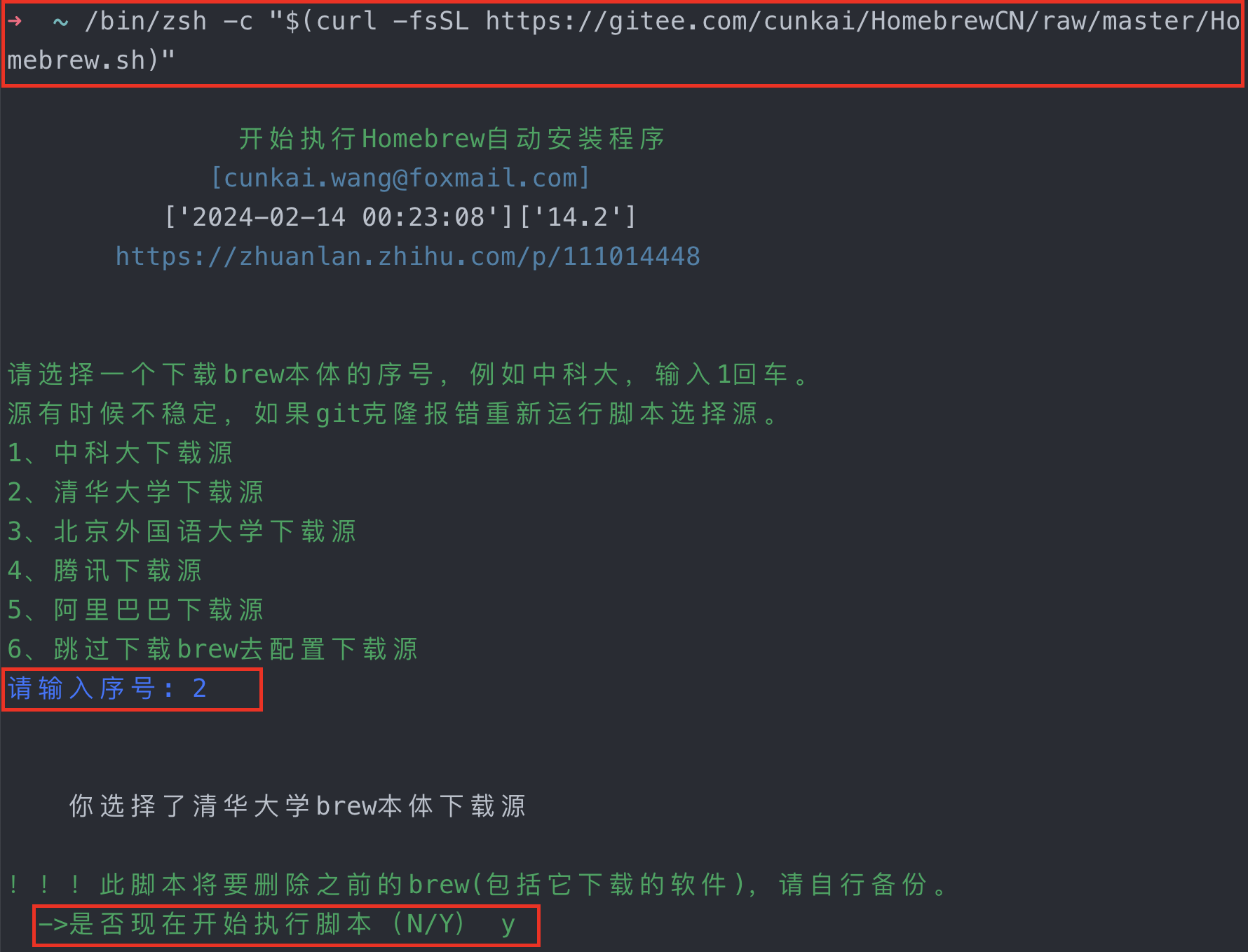
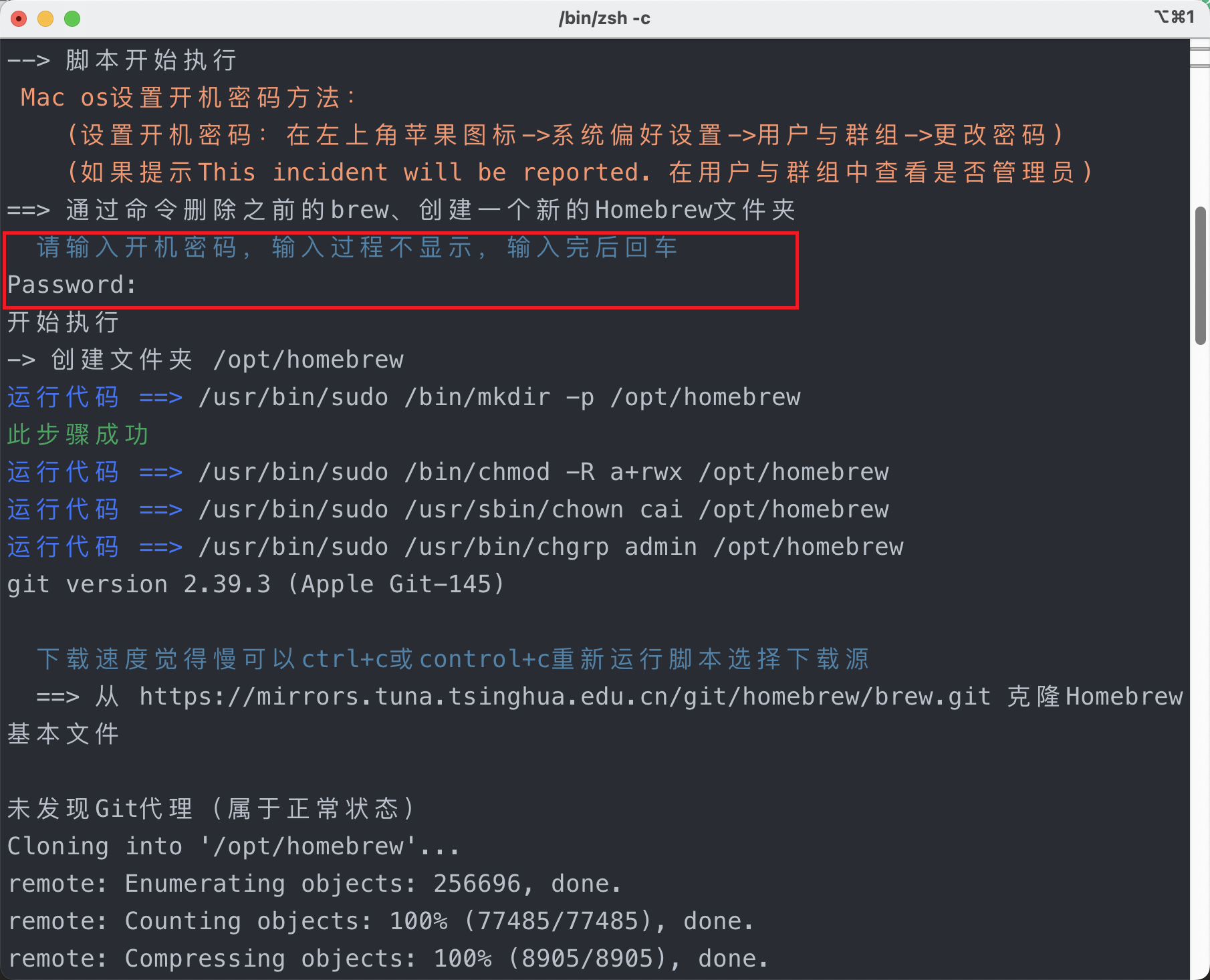
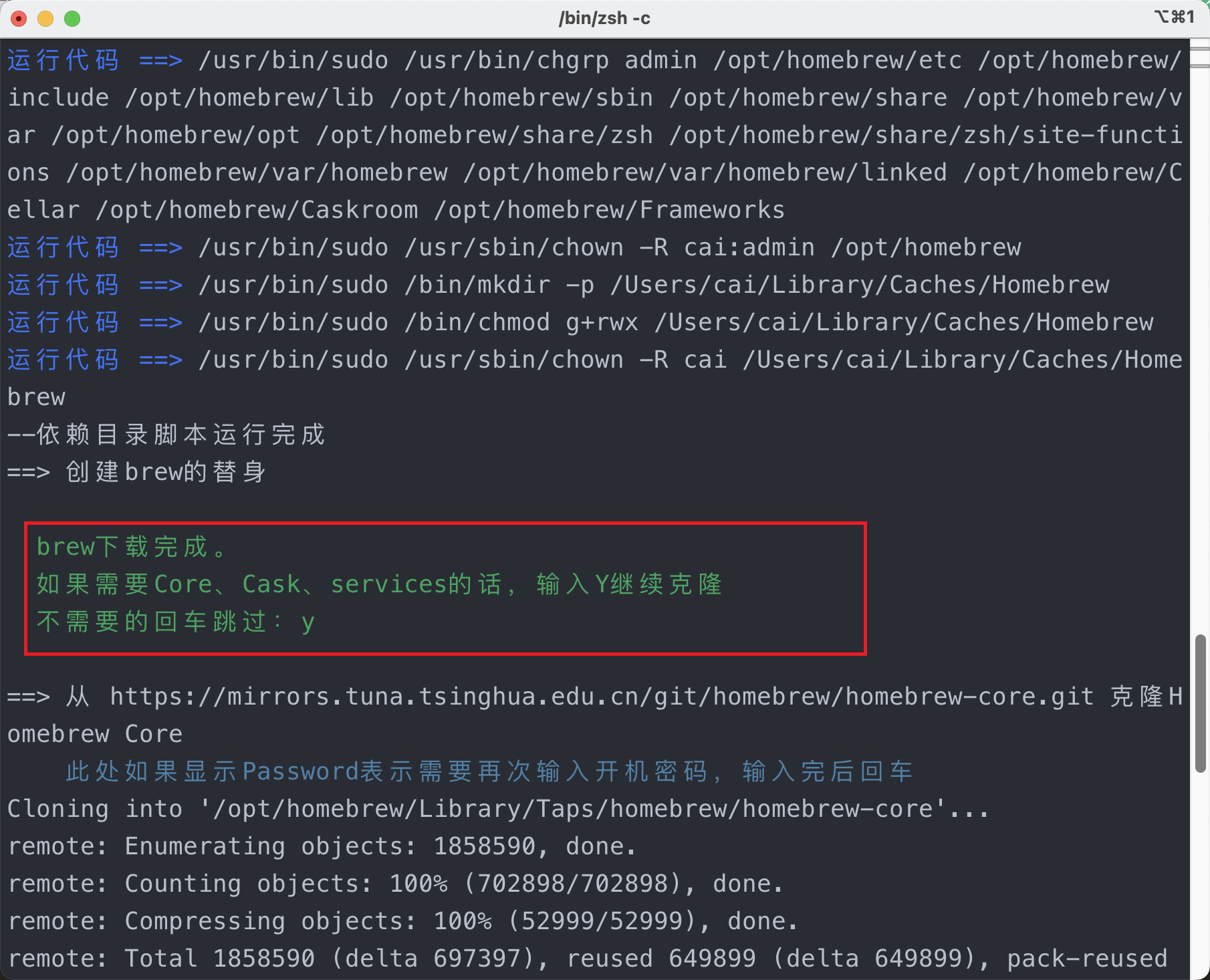
暂时不管👇🏻 问题,后面再解决
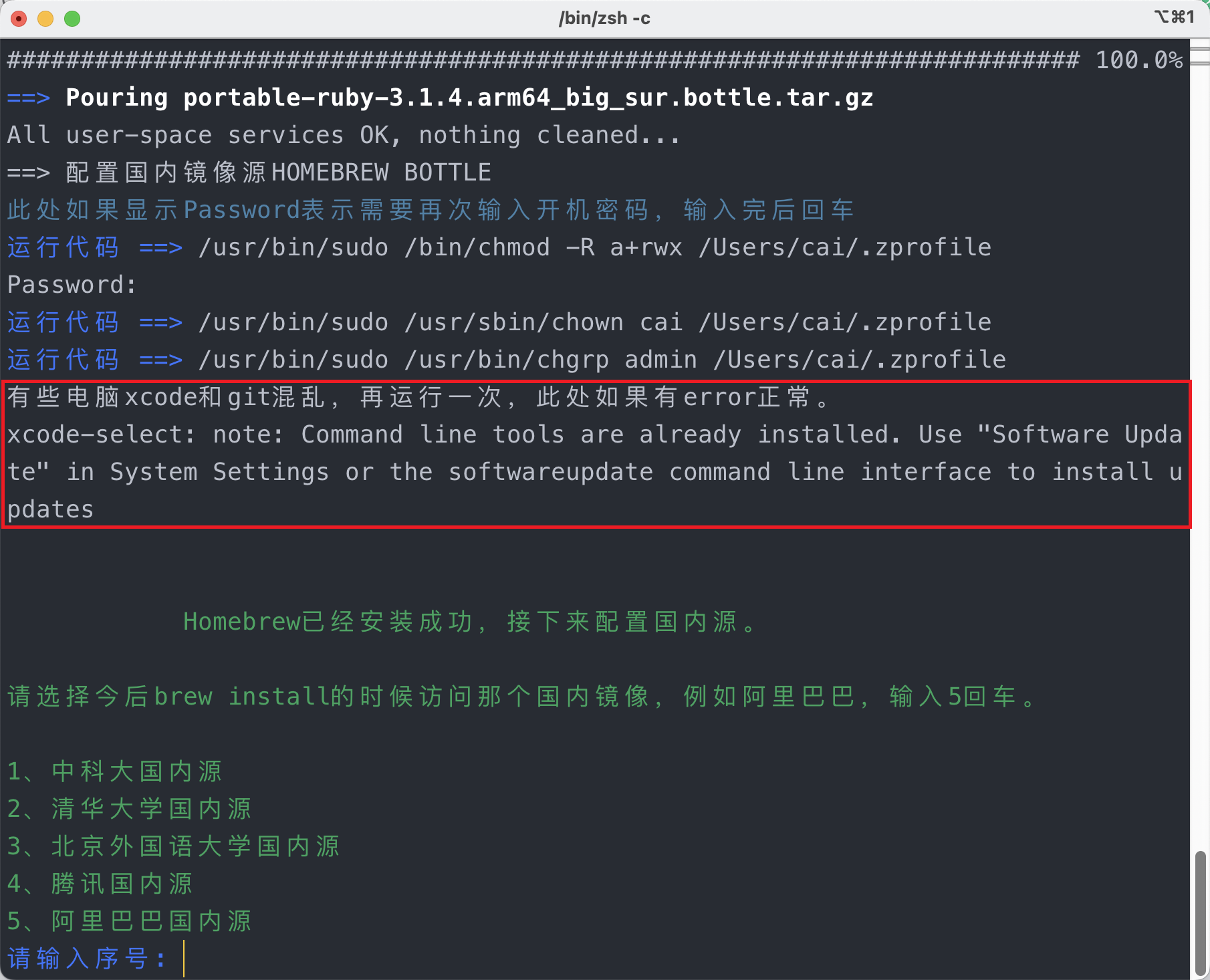
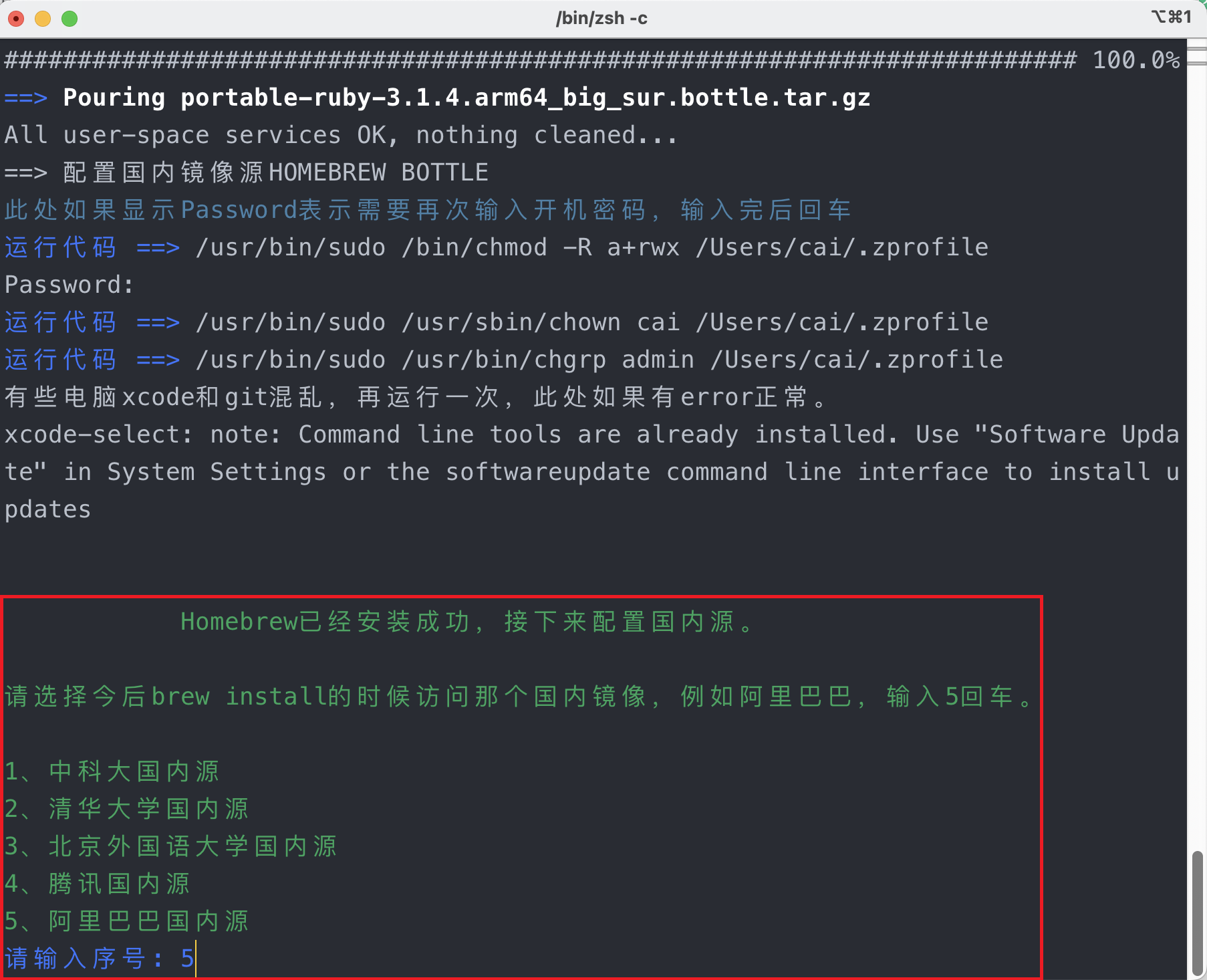
暂时不管👇🏻 问题,后面再解决
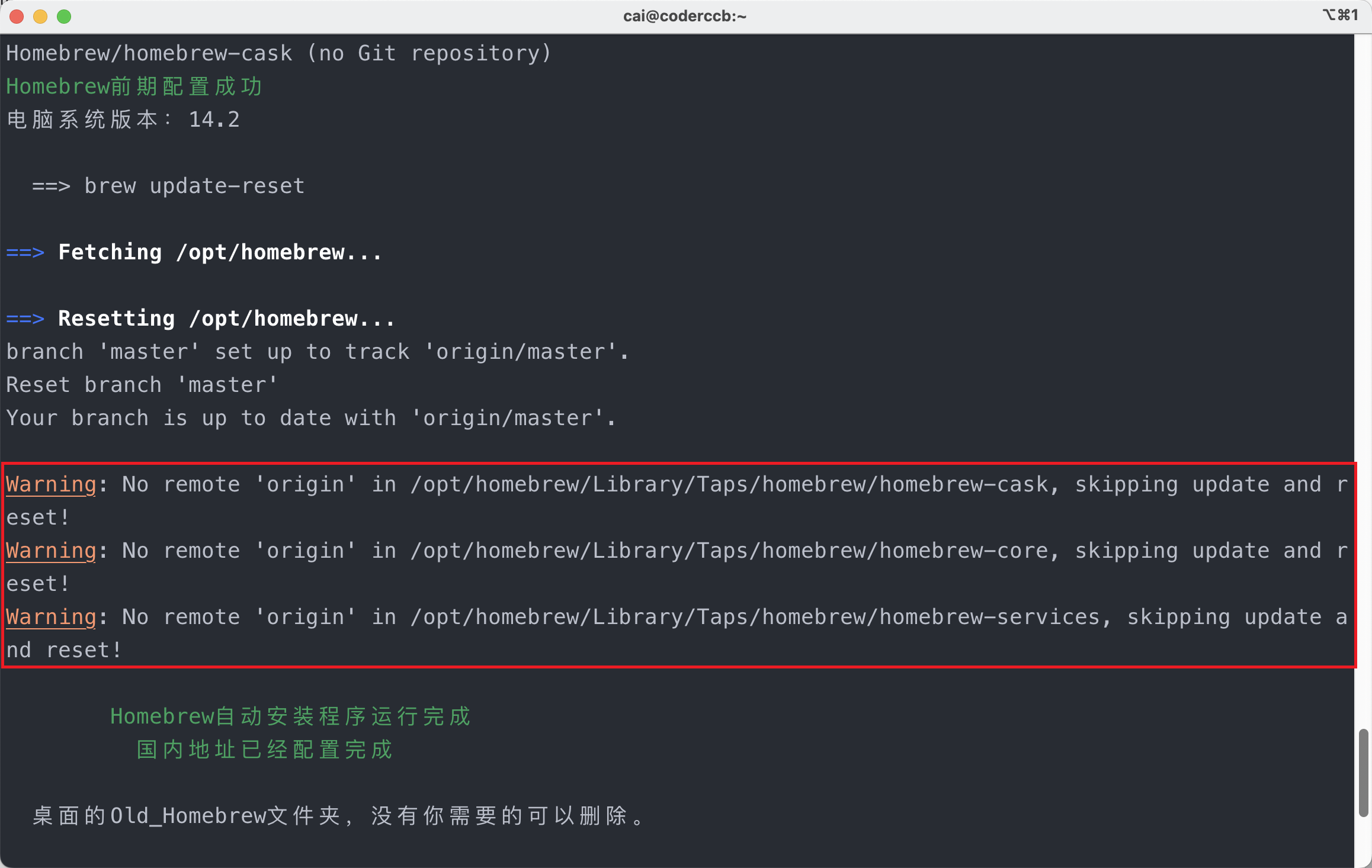
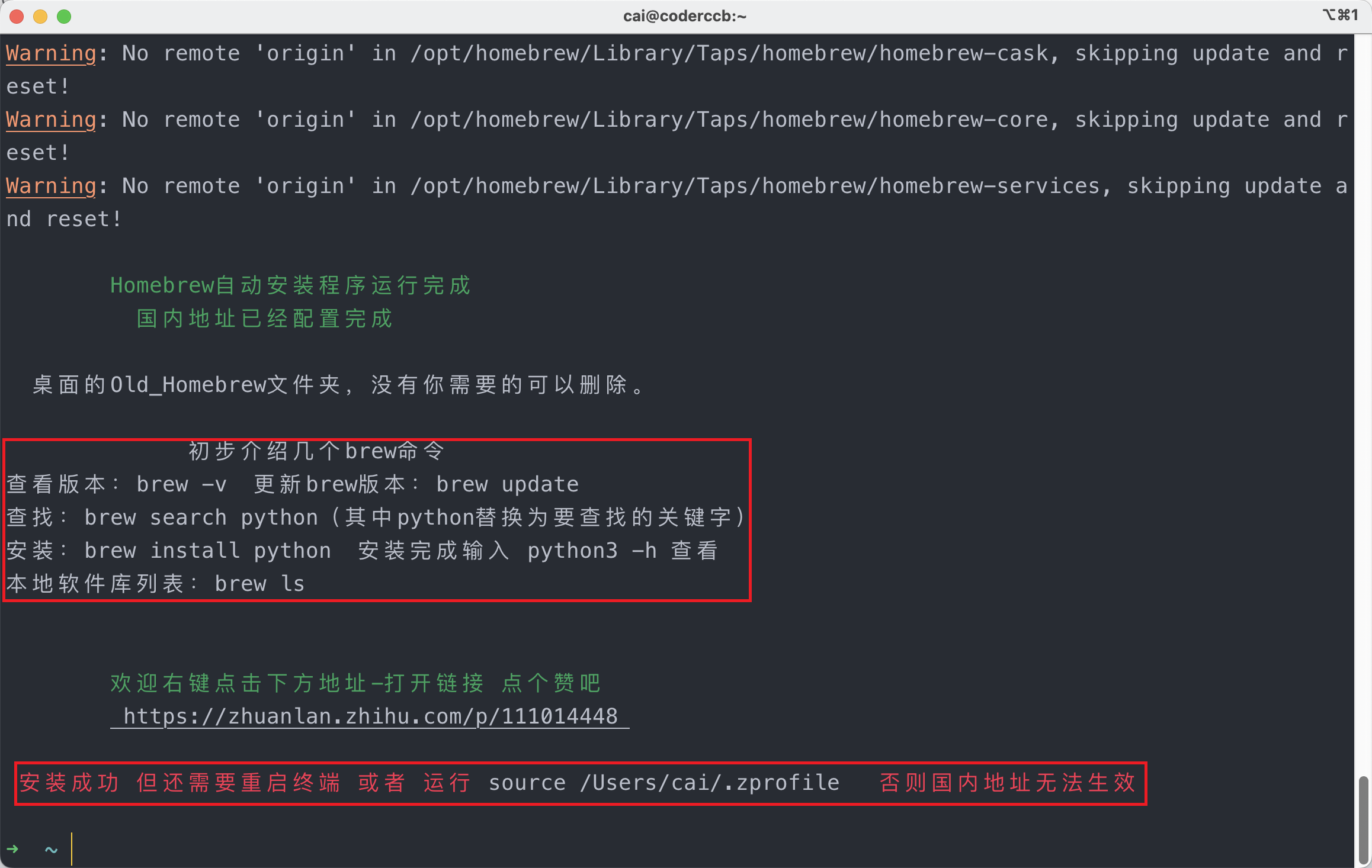
- 苹果电脑极速安装脚本:(优点安装速度快 缺点 update 功能需要命令修复 )
shell/bin/zsh -c "$(curl -fsSL https://gitee.com/cunkai/HomebrewCN/raw/master/Homebrew.sh)" speed- Linux 标准安装脚本:
shellrm Homebrew.sh ; wget https://gitee.com/cunkai/HomebrewCN/raw/master/Homebrew.sh ; bash Homebrew.sh
2.3 验证是否安装成功
安装脚本执行完成后,重启终端。(重启后才生效)
通过在终端输入"brew -v",可以查看homebrew版本。
如果正确输出版本信息,表示成功安装。
虽然叫做'Homebrew',但实际使用时,命令是'brew'。

在M1芯片上,homebrew的安装路径为:"/opt/Homebrew/"
3. 卸载命令
- 苹果电脑卸载脚本:
/bin/zsh -c "$(curl -fsSL https://gitee.com/cunkai/HomebrewCN/raw/master/HomebrewUninstall.sh)"- Linux 卸载脚本:
rm HomebrewUninstall.sh ; wget https://gitee.com/cunkai/HomebrewCN/raw/master/HomebrewUninstall.sh ; bash HomebrewUninstall.sh4. 恢复镜像
如果对源不满意可以恢复到初始源
- 首先执行下述命令:
# 重置brew.git:
$ cd "$(brew --repo)"
$ git remote set-url origin https://github.com/Homebrew/brew.git
# 重置homebrew-core.git:
$ cd "$(brew --repo)/Library/Taps/homebrew/homebrew-core"
$ git remote set-url origin https://github.com/Homebrew/homebrew-core.git- 然后删掉 HOMEBREW_BOTTLE_DOMAIN 环境变量,将你终端文件
~/.bash_profile

# 中
HOMEBREW_BOTTLE_DOMAIN

# 行删掉, 并执行
source ~/.bash_profile或者
~/.zshrc

# 中
HOMEBREW_BOTTLE_DOMAIN

# 行删掉, 并执行
source ~/.zshrc5. 常用命令
下面介绍使用 brew 管理软件包的操作。
brew install appName  // 安装任意包,例如 brew install node

  brew uninstall appName // 卸载任意包,例如 brew uninstall git

brew search appName[当不知道具体名字时-这里可直接用关键字搜索]  // 查询可用包

brew info appName // 查看任意包信息

brew update // 更新Homebrew

brew upgrade  // 升级已安装的软件到最新版本

brew -v // 查看Homebrew版本

brew -h // Homebrew帮助信息

brew list  或者  brew ls  // 列出已安装的软件

brew home // 用浏览器打开brew的官方网站

brew deps // 显示包依赖6. 常见问题
安装brew时出现的问题
这条信息表明 Xcode 的命令行工具已经安装在你的电脑上,但是你想要更新它们。Xcode 的命令行工具包含了许多有用的开发工具,如 git、clang、make 等。如果你需要更新这些工具,可以按照以下步骤操作:
- 更新 Xcode 命令行工具: 在终端中,你可以使用
softwareupdate命令来检查和安装更新。输入以下命令:
softwareupdate --list这将列出所有可用的更新。如果 Xcode 命令行工具有更新,你将看到它们在列表中。
- 安装更新: 如果你看到 Xcode 命令行工具的更新,你可以使用以下命令来安装:
softwareupdate --install NAME_OF_UPDATE 将 NAME_OF_UPDATE 替换为你在上一步中看到的 Xcode 命令行工具更新的名称。
- 验证更新: 更新完成后,你可以再次运行
xcode-select命令来确认命令行工具是否已经更新:
xcode-select --version这将显示当前安装的 Xcode 命令行工具的版本。
安装brew时出现的问题
这些警告信息表明 Git 在尝试更新 Homebrew 的 tap 时,没有找到名为 origin 的远程仓库。Homebrew 的 tap 是一个包含特定软件包的 Git 仓库,它们通常用于扩展 Homebrew 的软件包列表。如果你想要更新这些 tap,你需要确保它们有正确的远程仓库设置。
以下是解决这个问题的步骤:
- 添加远程仓库: 打开终端,导航到你想要更新的 tap 的目录。例如,对于
homebrew-cask,你可以使用以下命令:
cd /opt/homebrew/Library/Taps/homebrew/homebrew-cask然后,添加远程仓库 origin:
git config --global --add safe.directory /opt/homebrew/Library/Taps/homebrew/homebrew-cask- 更新 tap: 添加远程仓库后,你可以使用以下命令来更新 tap:
git fetch origin
git reset --hard origin/master这将从远程仓库获取最新的更改并重置你的本地分支。
检查其他 tap: 对于
homebrew-core和homebrew-services,重复👆🏻步骤,确保你添加了正确的远程仓库 URL。✅验证更新: 更新完成后,你可以使用
git status命令来检查本地仓库的状态,确保没有未跟踪的更改。
安装brew时出现的问题

这个错误信息表明你尝试更新 Homebrew 时遇到了一个问题,因为 master 分支被工作树(worktree)占用,无法强制更新。这通常发生在你已经有一个本地的 master 分支,而 Homebrew 试图更新到一个新的 master 分支时。
要解决这个问题,你可以尝试以下步骤:
- 卸载 Homebrew 的核心和 Cask 仓库:
brew untap homebrew/core
brew untap homebrew/cask- 删除本地的 Homebrew 仓库: 这将删除
/opt/homebrew目录,这是 Homebrew 的安装位置。请确保你已经备份了任何重要的数据,因为这一步会删除所有安装的软件。
sudo rm -rf /opt/homebrew- 重新安装 Homebrew: 使用以下命令重新安装 Homebrew。这将创建一个新的工作树,并且不会包含之前的
master分支问题。
/bin/zsh -c "$(curl -fsSL https://gitee.com/cunkai/HomebrewCN/raw/master/Homebrew.sh)"- 更新 Homebrew: 重新安装 Homebrew 后,运行以下命令来更新它:
brew update7. 日常操作
如果你只是想更新 Homebrew 的软件包,通常你只需要运行 brew update 和 brew upgrade 命令,而不需要手动更新每个tap。
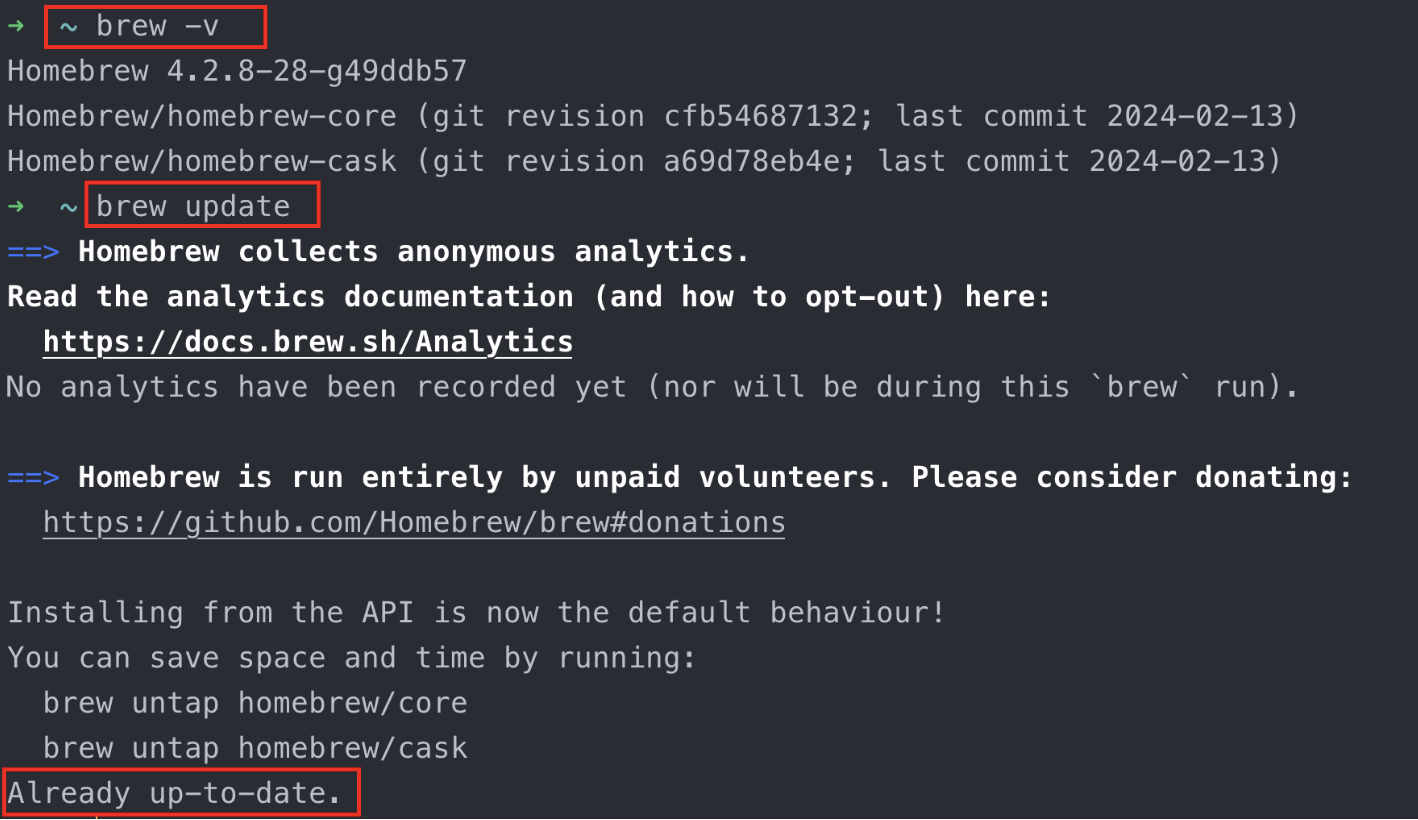
# 查看 Git 全局配置(按q退出)
git config --global --list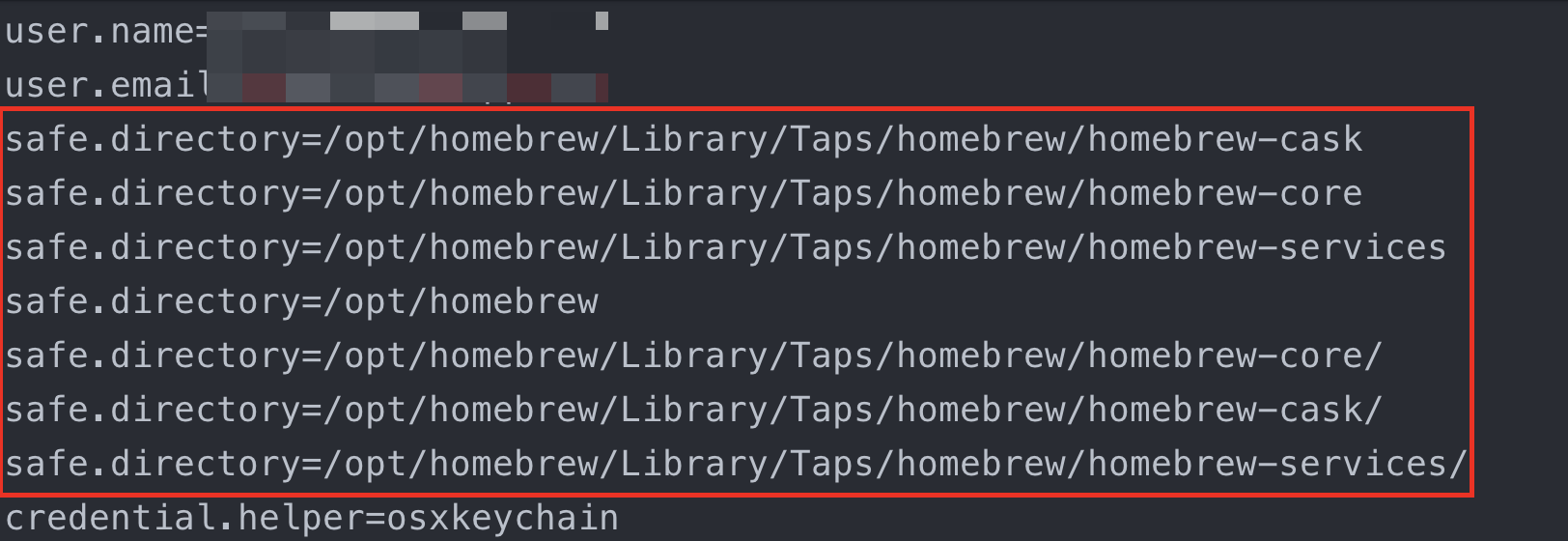
# 编辑 Git 全局配置(按q退出)
nano ~/.gitconfig保存并关闭文件。在 nano 中,你可以按 control + X,然后按 Y 确认保存更改,最后按 Enter 键保存文件。
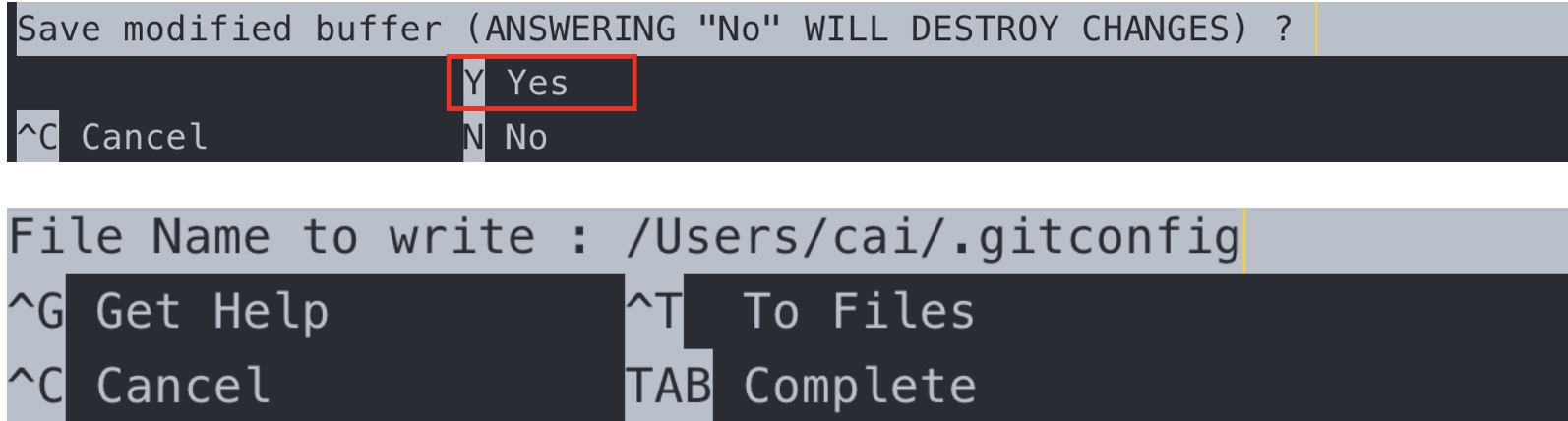
为了确认更改,你可以再次运行 git config --global --list 来查看配置列表。