 coderccb
mac
1. 常用的快捷键
bash
// 访达
command(⌘) + shift + 4  //截取所选区域到桌面
command(⌘) + Shift + N  // 新建文件夹
command(⌘) + Shift + .  // 显示/隐藏 隐藏文件
command(⌘) + Shift + G  // 调出窗口,可输入绝对路径直达文件夹
command(⌘) +  C  // 复制文件
command(⌘) +  V  // 粘贴文件
command(⌘) +   option(⌥) + C  // 复制选中文件的路径
回车键  // 重命名
空格  // 预览


// 浏览器
command(⌘) + L  // 光标直接跳至地址栏
command(⌘) + T  // 打开一个新标签页
command(⌘) + 数字键 N  // 切换到第 N 个标签页
command(⌘) + '+-'  // 放大/缩小页面
command(⌘) + 左右箭头  // 返回上一页或者下一页
Control + Tab  // 转向下一个标签页
Control + Shift + Tab  // 转向上一个标签页


// 终端
~ // 系统根目录
desktop // 桌面
ls // 获取当前目录下的所有文件(不包括隐藏文件)
ls -a // 获取当前目录下的所有文件(包括隐藏文件)
rm -rf xxx  // 删除文件夹
control + u // 清除内容
control + w // 清除当前内容
cd xx // 进入xx目录:
cd .. // 退回上一级目录:
open xx // 打开xx文件
vim // xx文件
i // 编辑状态
esc // 退出编辑状态
:q // 退出
:wq // 保存并退出
which xx // 查看软件所在位置


// 其他
command(⌘) + control + Q  // 锁定屏幕
调整窗口: 三指2. 编辑文件内容时未保存直接退出
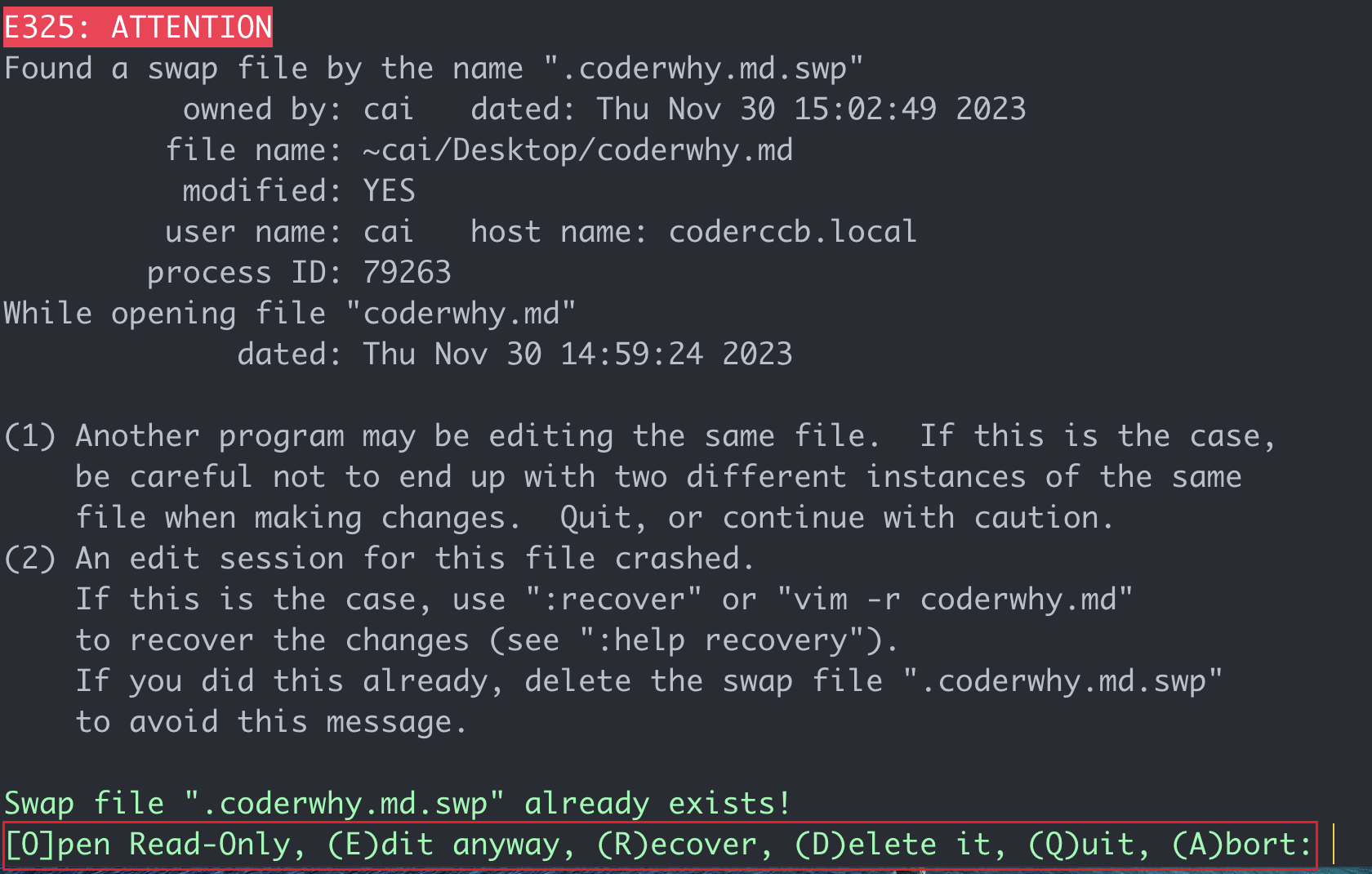 `
`
(O)pen 只读:以只读模式打开文件。
(E)无论如何编辑:打开文件进行编辑,尽管存在交换文件。
(R)ecover:尝试从交换文件中恢复更改。
(D)elete it:删除交换文件。
(Q)uit:退出操作而不做任何更改。
(A)bort:中止操作。
- 解决方法一: 编辑上次未保存的内容
- 预览文件内容 -> o
- 退出 -> :q
- 返回上次编辑内容 -> r
- 保存并退出 -> :wq
- 删除记录 -> d
- 退出 -> :q
- 解决方法二: 重新编辑内容
- 预览文件内容 -> o
- 退出 -> :q
- 打开文件重新编辑 -> e
- 保存并退出 -> :wq
- 删除记录 -> d
- 退出 -> :q
- 解决方法三: 直接删除记录(不修改内容)
- 删除记录 -> d
- 退出 -> :q
3. Mac 自带的快速操作
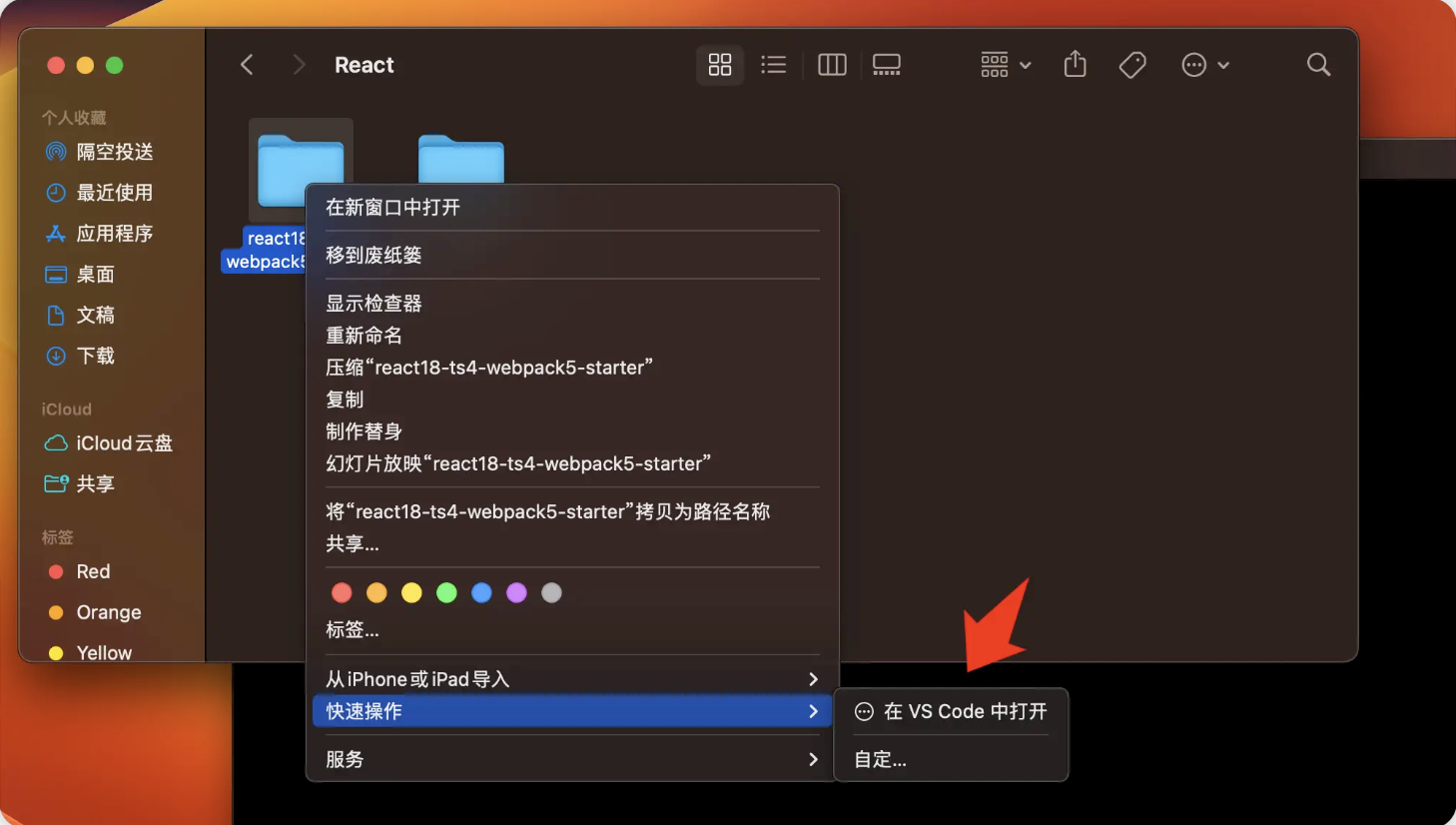
有时候我们想快捷地再某一些 IDE 中打开电脑中的某一个项目或者文件夹,如果按照常规操作,是先打开IDE,再把项目文件拖进去,或者直接用IDE的打开文件夹功能,这总会花几步来实现,有点麻烦,Mac 提供了快速操作功能
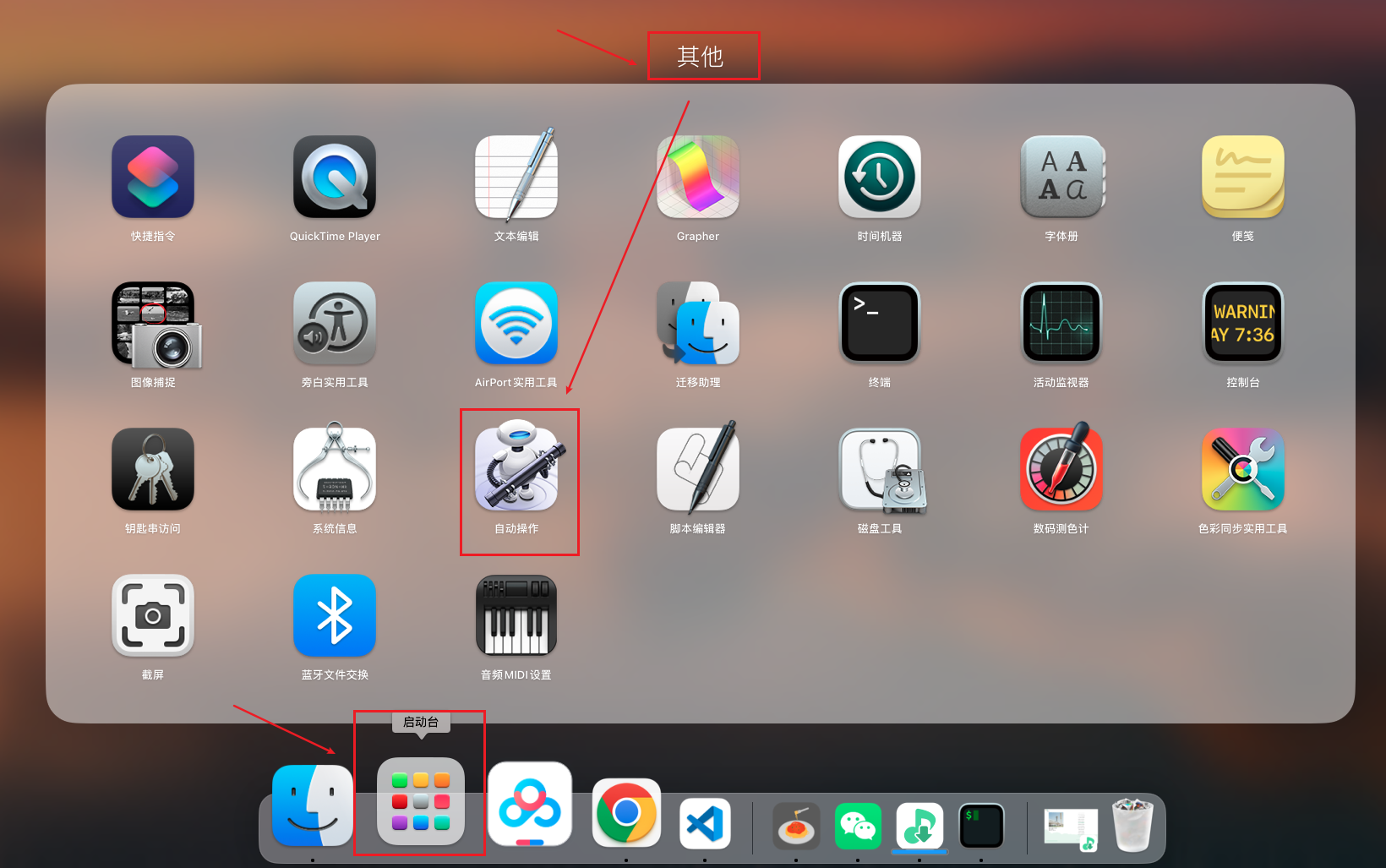
打开 启动台 在 其他 中找到 自动操作
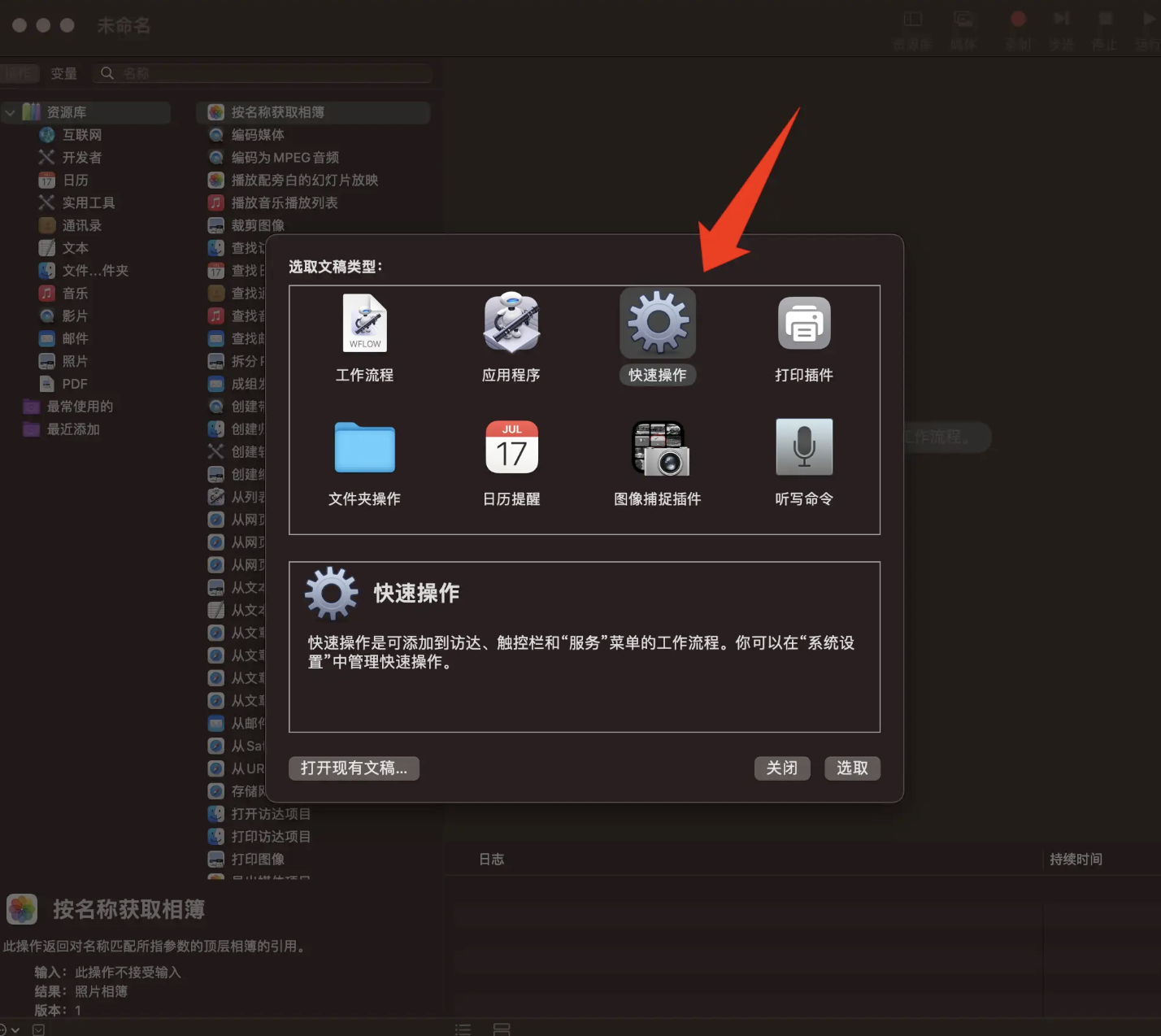
接着选“快速操作”
然后找到“打开访达项目”,打开方式,选择 其他 ,然后找到你想要打开的应用程序即可:
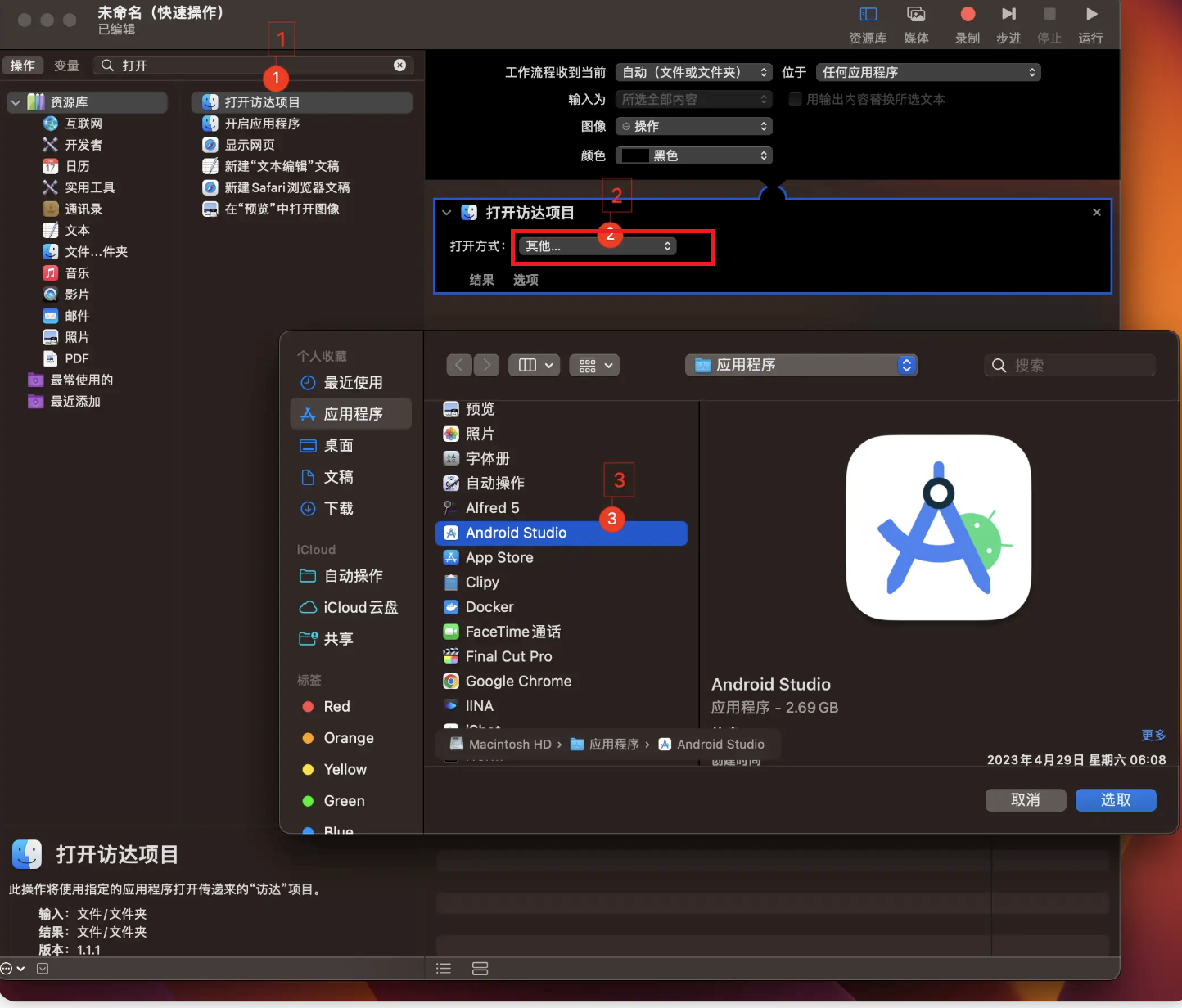
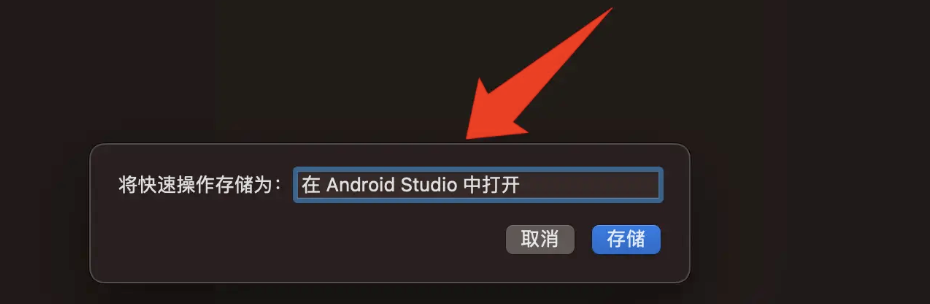
然后 command(⌘) + s 保存,这一套流程命名:
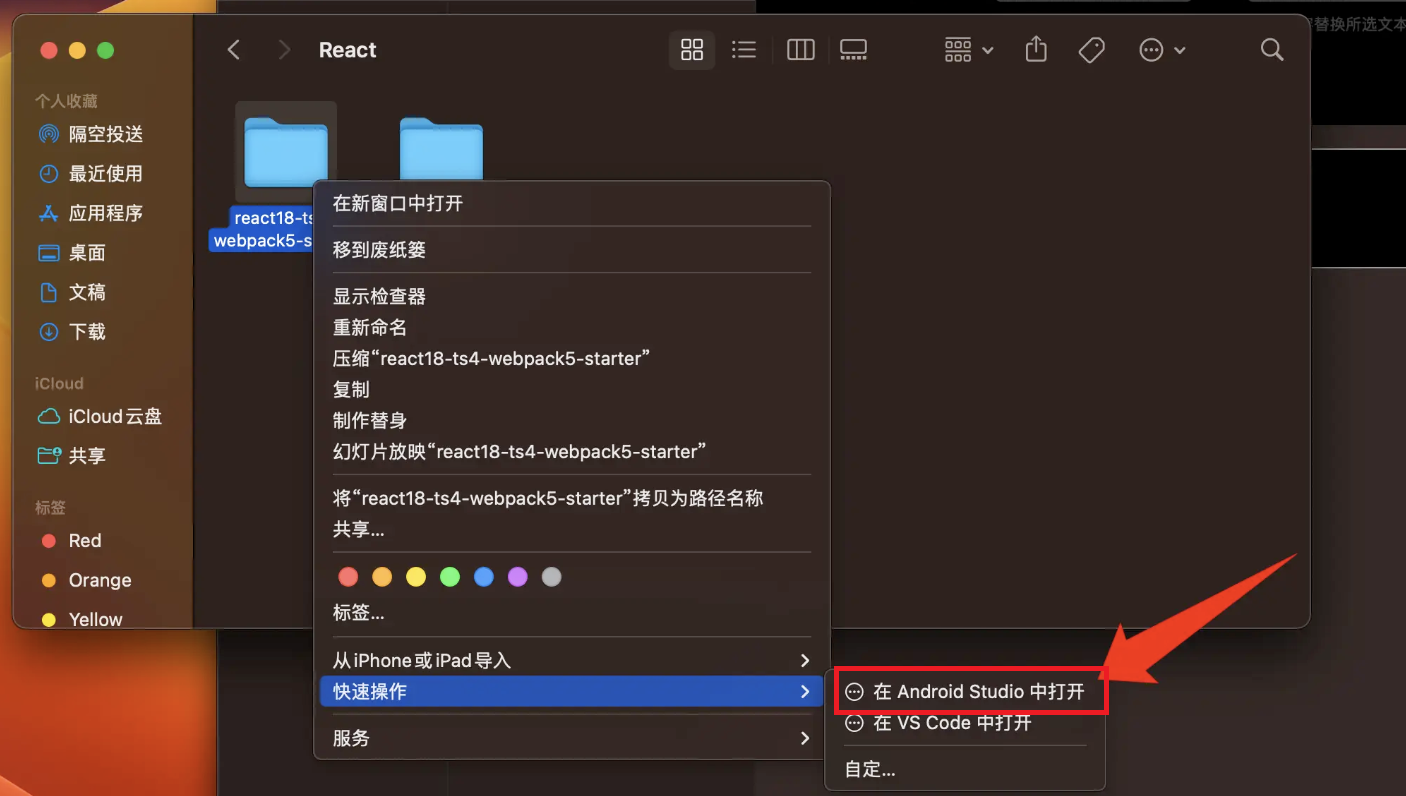
你就可以右键,看到快捷操作中实现了快捷在 Android Studio 中打开项目的快速操作了:
4. 常见问题
- 无法打开“xxx”,因为无法验证开发者。macos无法验证此 App 是否包含恶意软件。
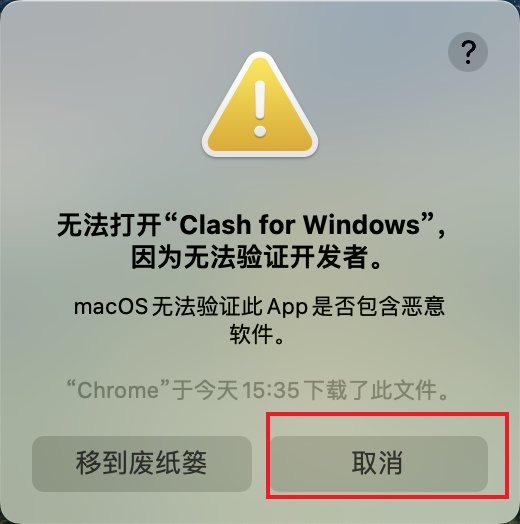
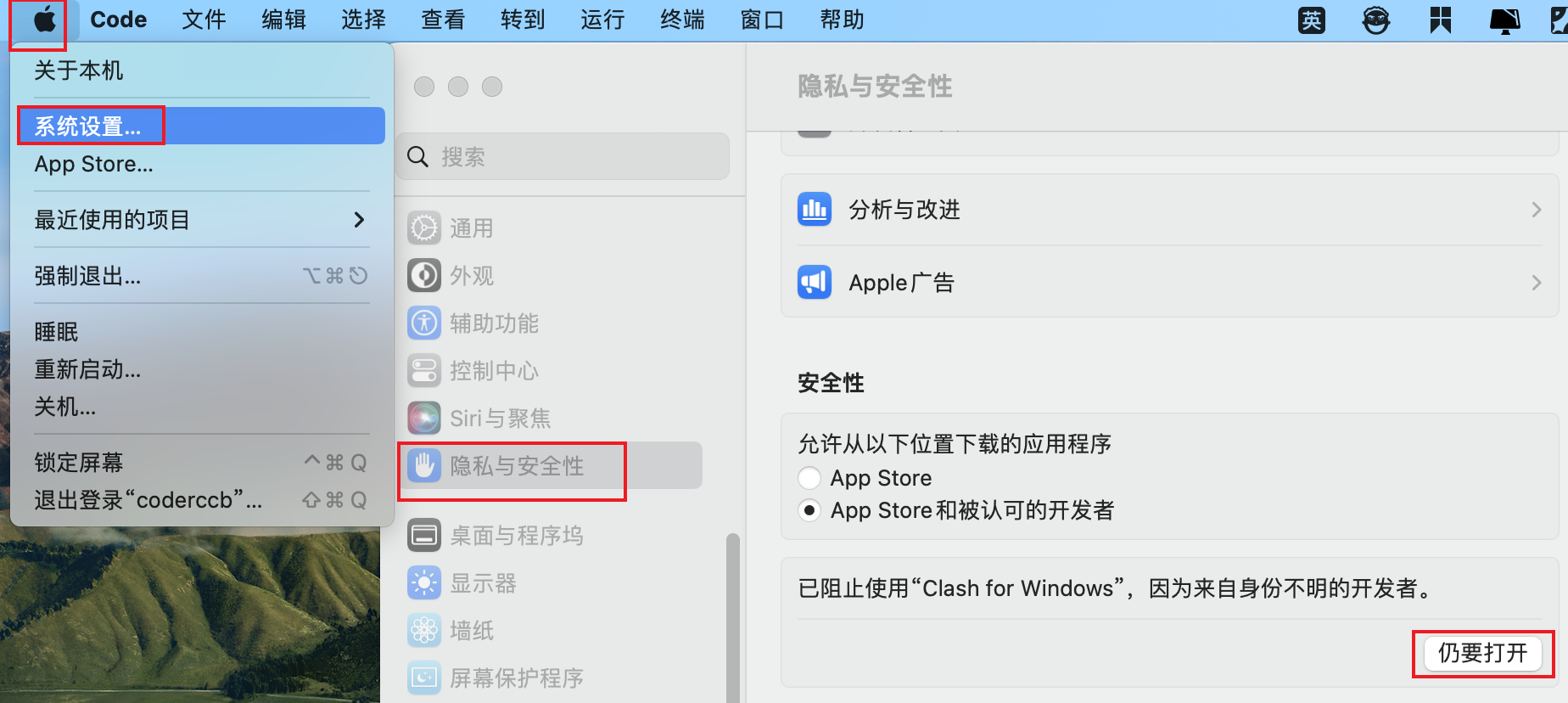

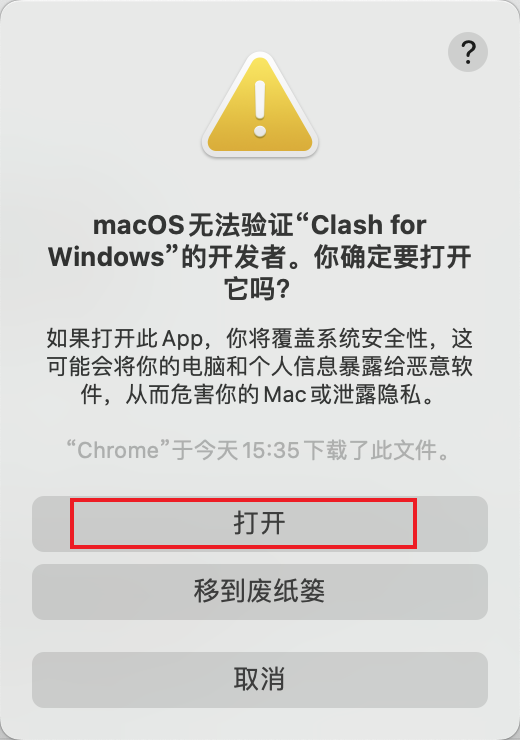
- 解决Mac安装软件的“已损坏,无法打开。 您应该将它移到废纸篓”
2.1 允许“任何来源”开启
在终端或控制台输入👇🏻命令,然后回车,就会弹出提示输入密码,输入开机密码回车。
shell
sudo spctl --master-disable以上操作是为了打开:【系统设置】-【隐私与安全】-【安全性】-【任何来源】。
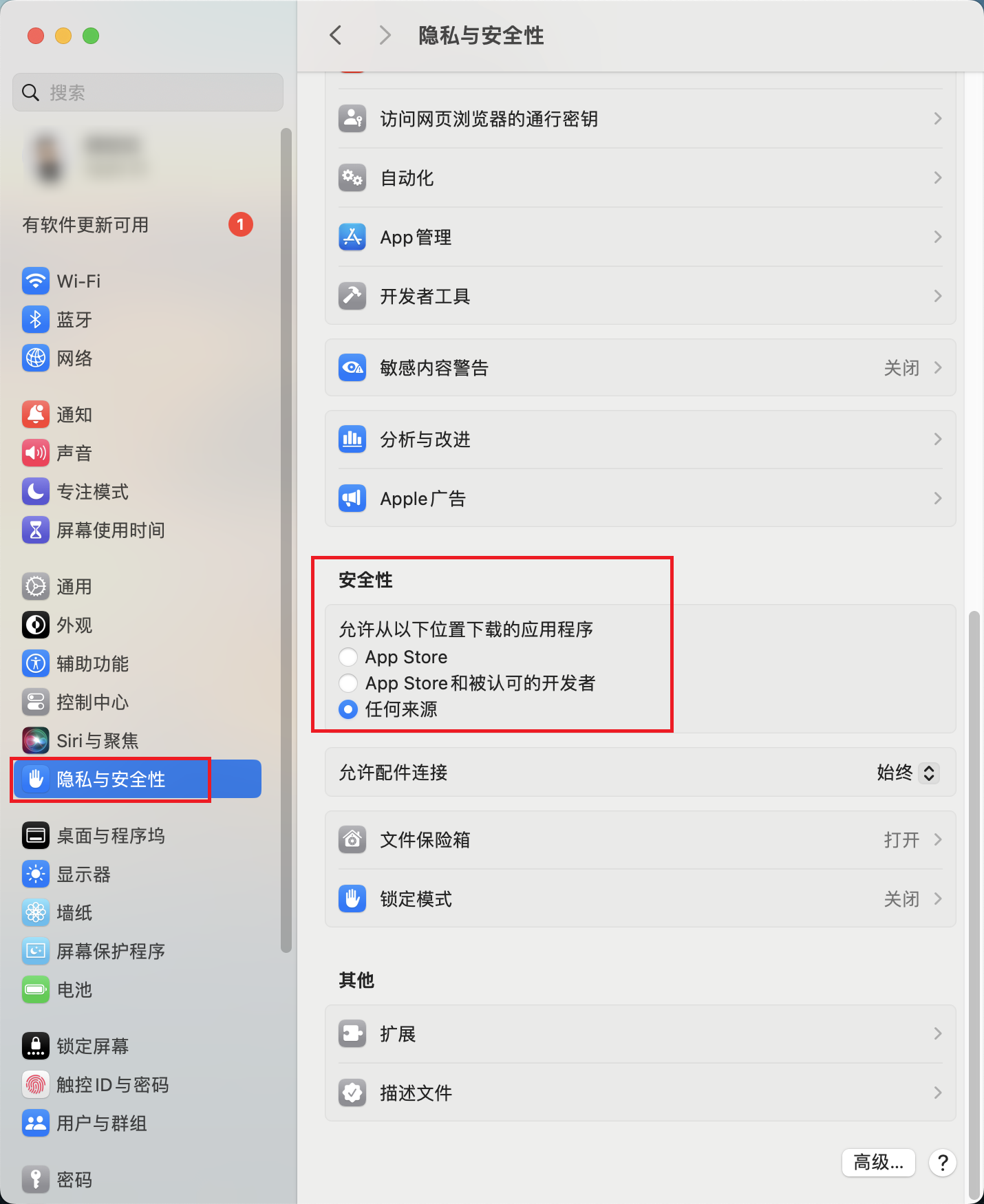
2.2 发现还是显示“已损坏,无法打开。 您应该将它移到废纸篓”,不急,接下来用这种方法:
shell
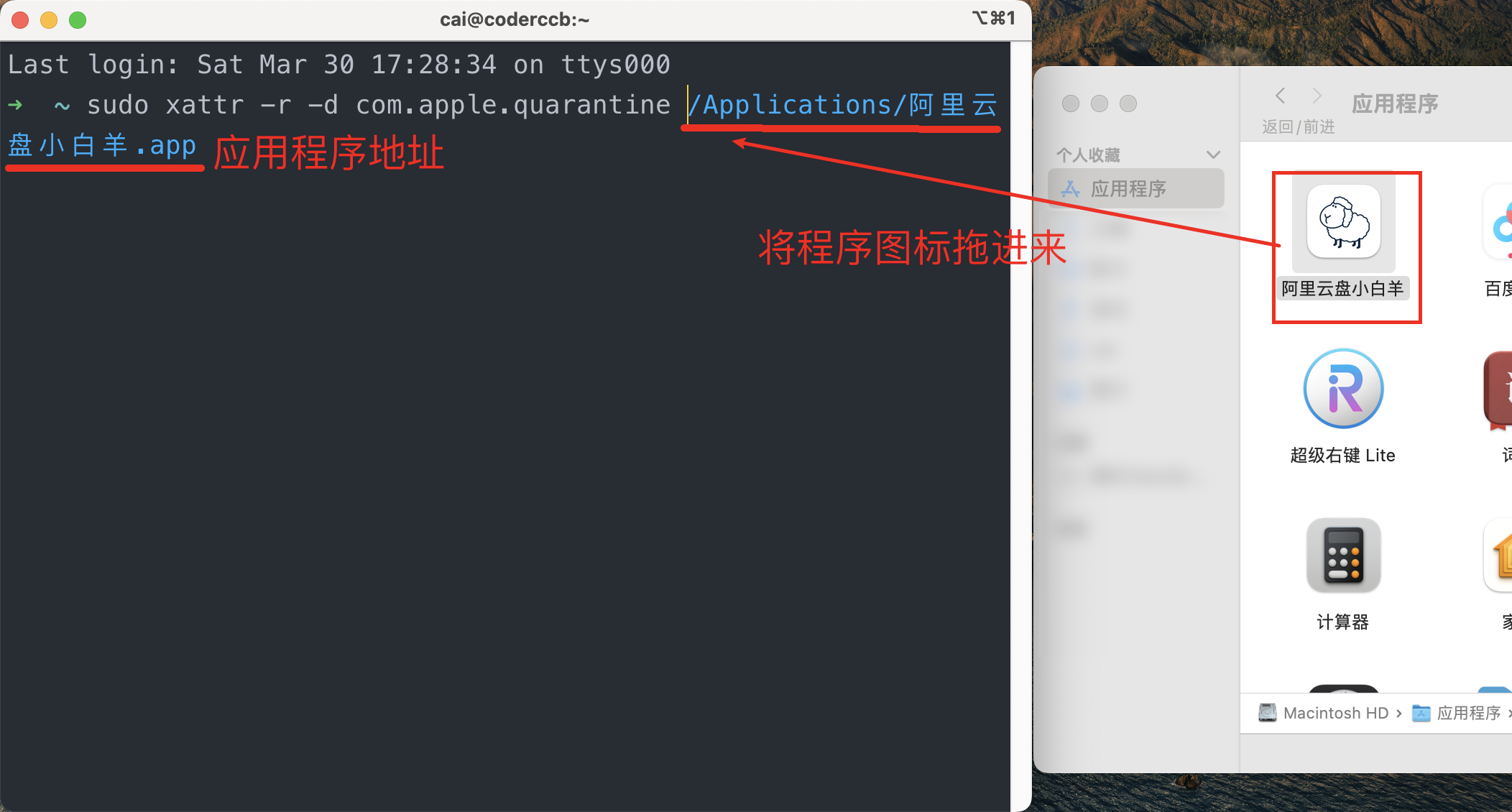
sudo xattr -r -d com.apple.quarantine📢: 先不要按回车,先不要按回车,先不要按回车,先不要按回车!
然后打开访达进入 “应用程序” 目录,找到该软件图标,将图标拖到刚才的终端窗口里面,会得到如下组合(如图所示):
shell
sudo xattr -r -d com.apple.quarantine /Applications/WebStrom.app回到终端窗口按回车,输入系统密码回车即可。